Chaos Mesh auf KubeSphere bereitstellen

Diese Seite wurde von PageTurner AI übersetzt (Beta). Nicht offiziell vom Projekt unterstützt. Fehler gefunden? Problem melden →
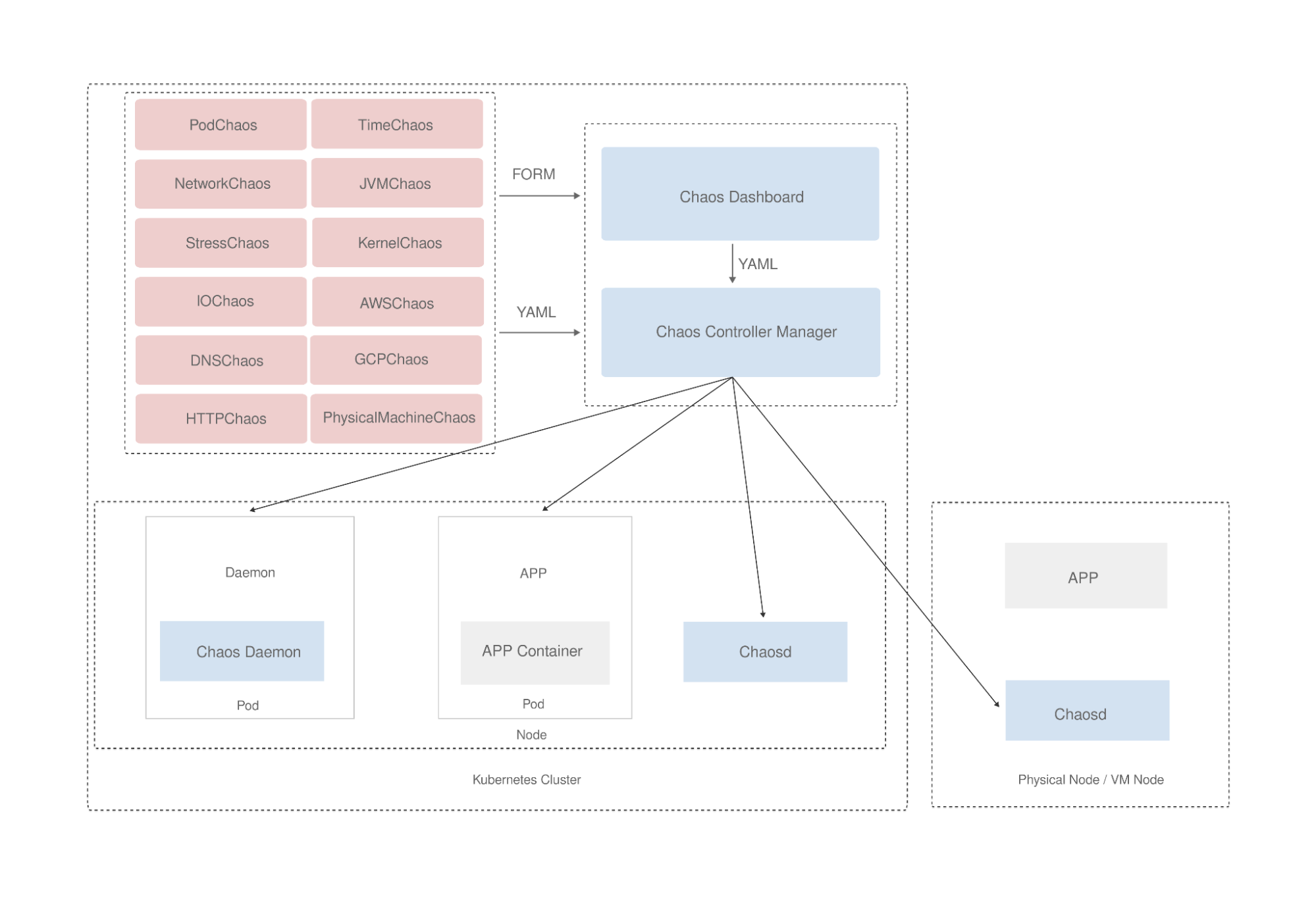
Chaos Mesh ist eine cloud-native Chaos-Engineering-Plattform, die Chaos in Kubernetes-Umgebungen orchestriert. Mit Chaos Mesh können Sie die Resilienz und Robustheit Ihres Systems in Kubernetes testen, indem Sie verschiedene Arten von Fehlern in Pods, Netzwerk, Dateisystem und sogar den Kernel injizieren.
Was ist KubeSphere?
KubeSphere ist ein verteiltes Betriebssystem für das Management cloud-nativer Anwendungen, das Kubernetes als Kernel nutzt. Es bietet eine Plug-and-Play-Architektur, die eine nahtlose Integration von Drittanbieteranwendungen in sein Ökosystem ermöglicht.
KubeSphere 3.2.0 fügt die Funktion hinzu, community-entwickelte Helm-Charts dynamisch in den KubeSphere App Store zu laden. Dank dieser neuen Funktion ist Chaos Mesh nun auf KubeSphere verfügbar. In diesem Tutorial lernen Sie, wie Sie Chaos Mesh auf KubeSphere bereitstellen, um Chaos-Experimente durchzuführen.
App Store auf KubeSphere aktivieren
-
Stellen Sie sicher, dass Sie den KubeSphere App Store installiert und aktiviert haben.
-
Erstellen Sie für dieses Tutorial einen Arbeitsbereich, ein Projekt und ein Benutzerkonto (project-regular). Das Konto muss ein normaler Plattformbenutzer sein und als Projektoperator mit der Operator-Rolle eingeladen werden. Weitere Informationen finden Sie unter Arbeitsbereiche, Projekte, Benutzer und Rollen erstellen.
Chaos-Experimente mit Chaos Mesh
Schritt 1: Chaos Mesh bereitstellen
-
Melden Sie sich bei KubeSphere als
project-regularan, suchen Sie im App Store nach chaos-mesh und klicken Sie auf das Suchergebnis, um die App aufzurufen.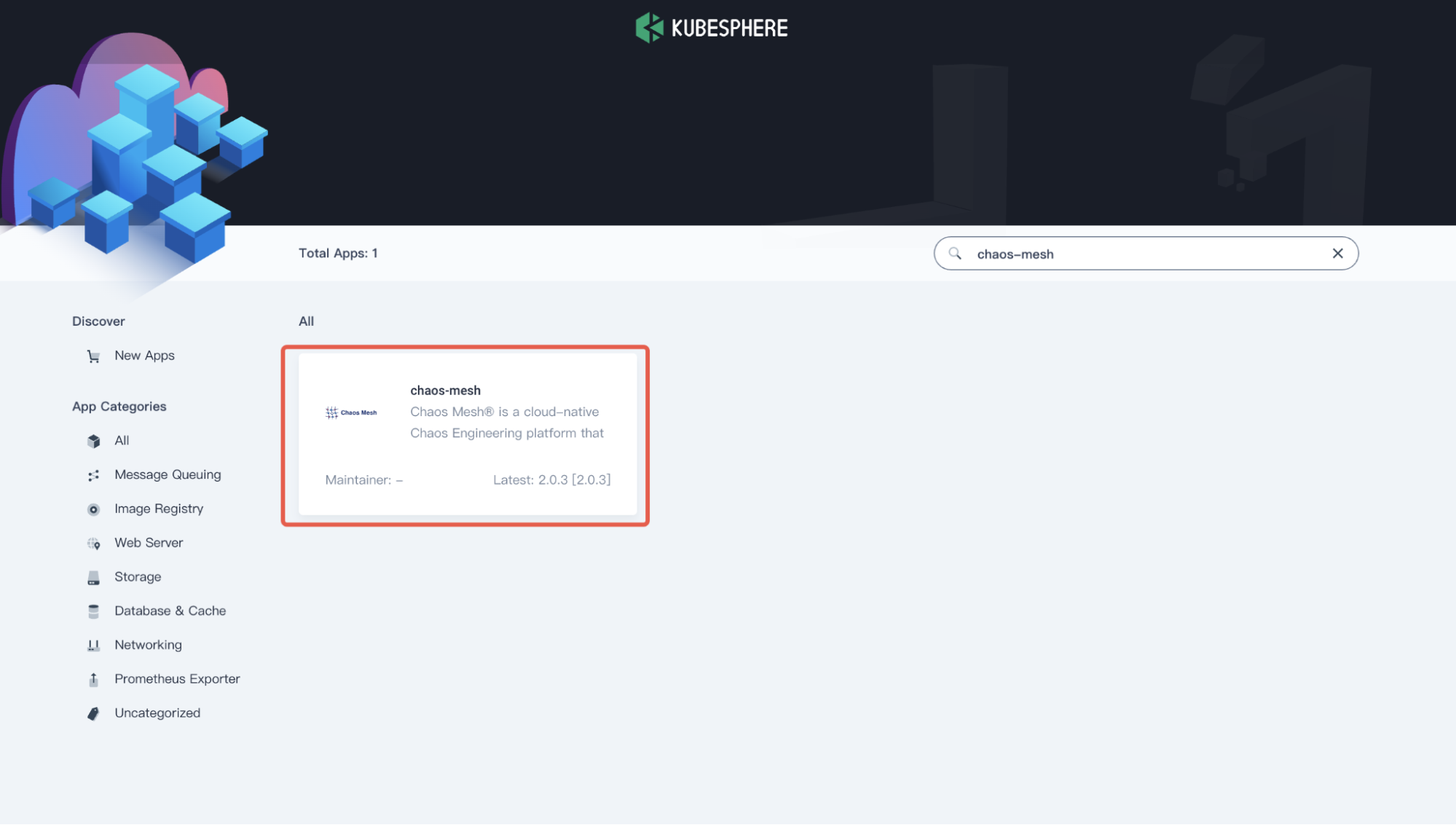
Chaos Mesh App -
Klicken Sie auf der Seite App-Informationen in der oberen rechten Ecke auf Installieren.
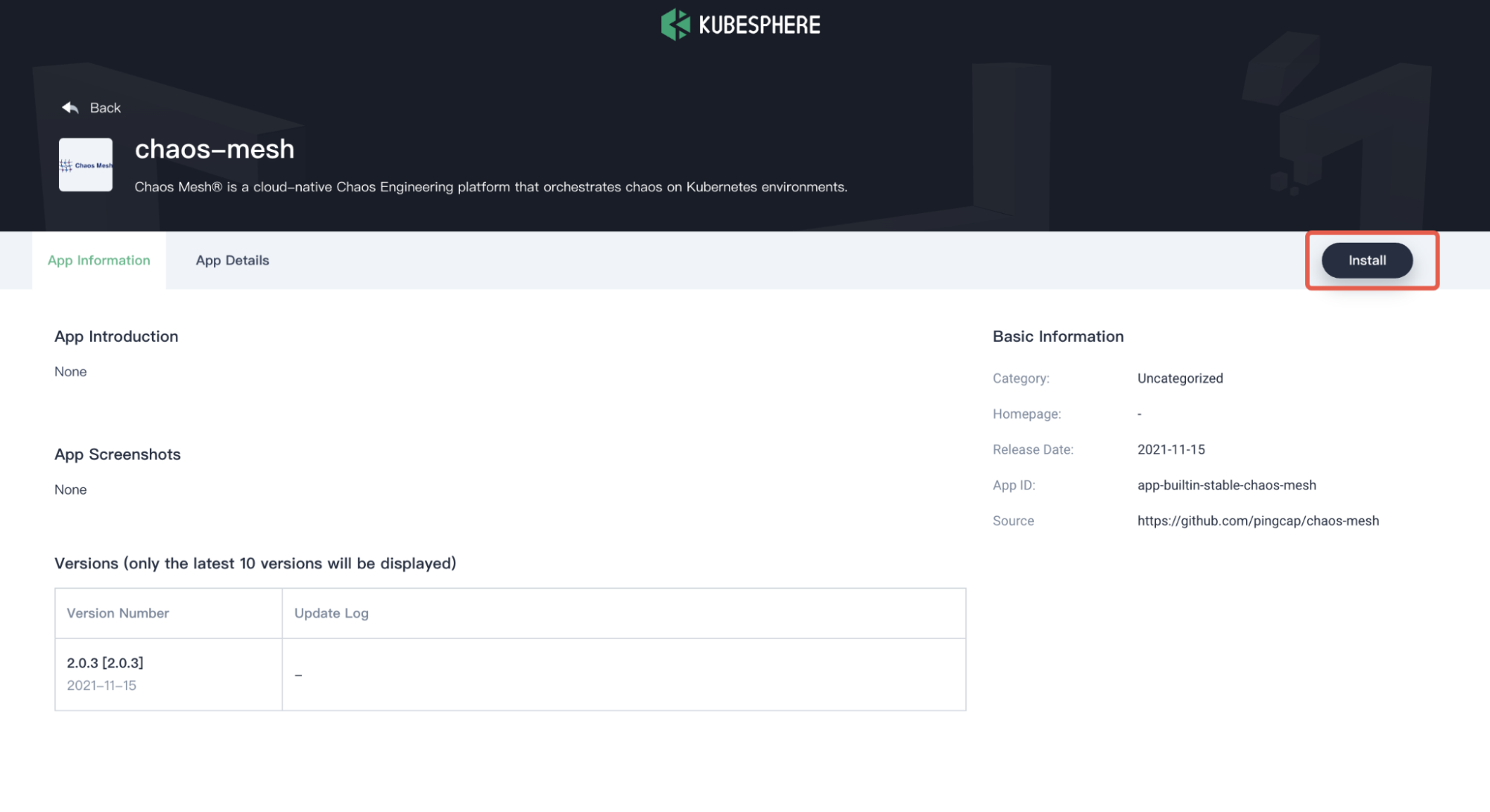
Chaos Mesh installieren -
Legen Sie auf der Seite App-Einstellungen den Anwendungs-Name, Standort (als Ihren Namespace) und die App-Version fest und klicken Sie dann in der oberen rechten Ecke auf Weiter.
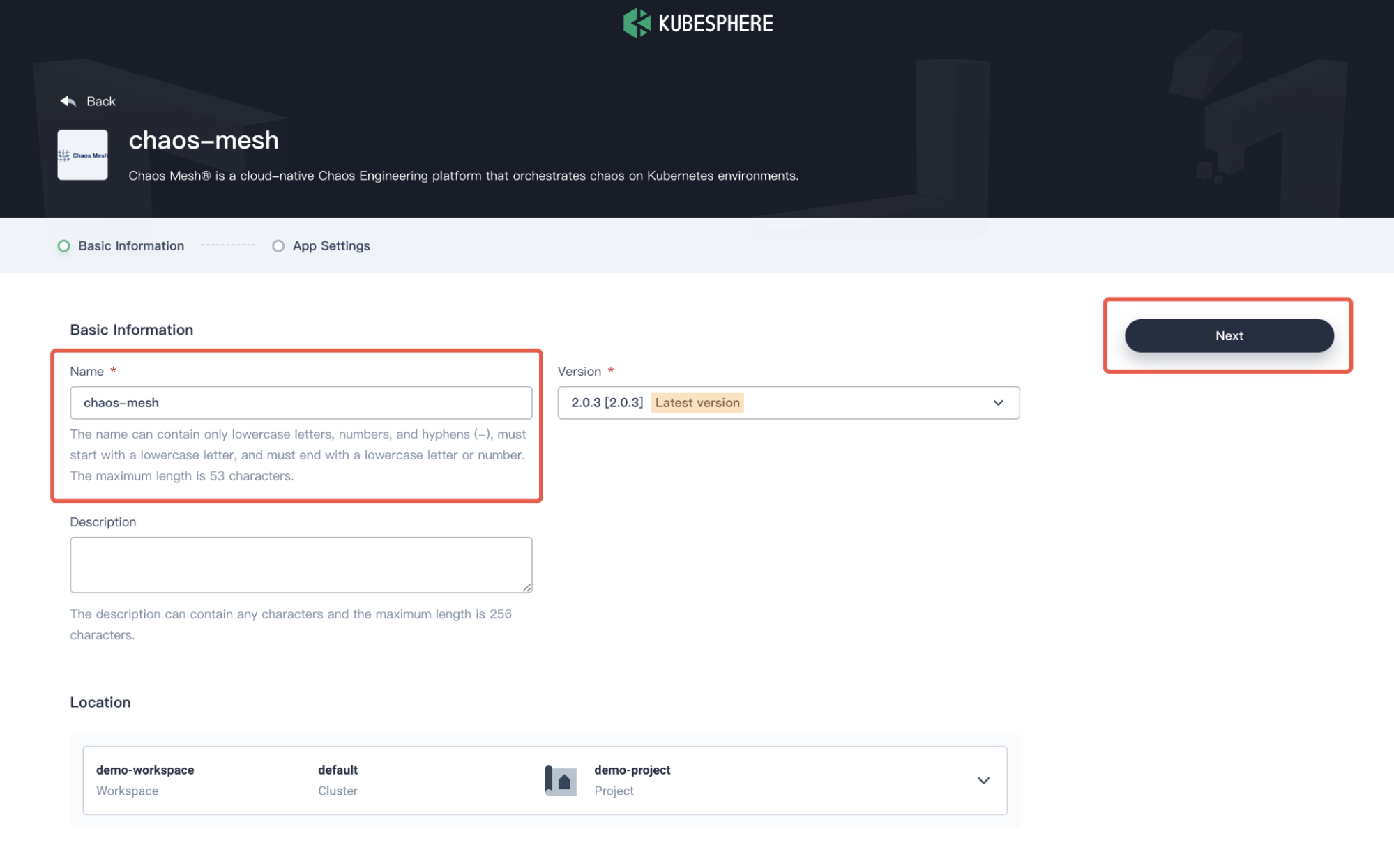
Chaos Mesh-Basisinformationen -
Konfigurieren Sie die
values.yaml-Datei nach Bedarf, oder klicken Sie auf Installieren, um die Standardkonfiguration zu verwenden.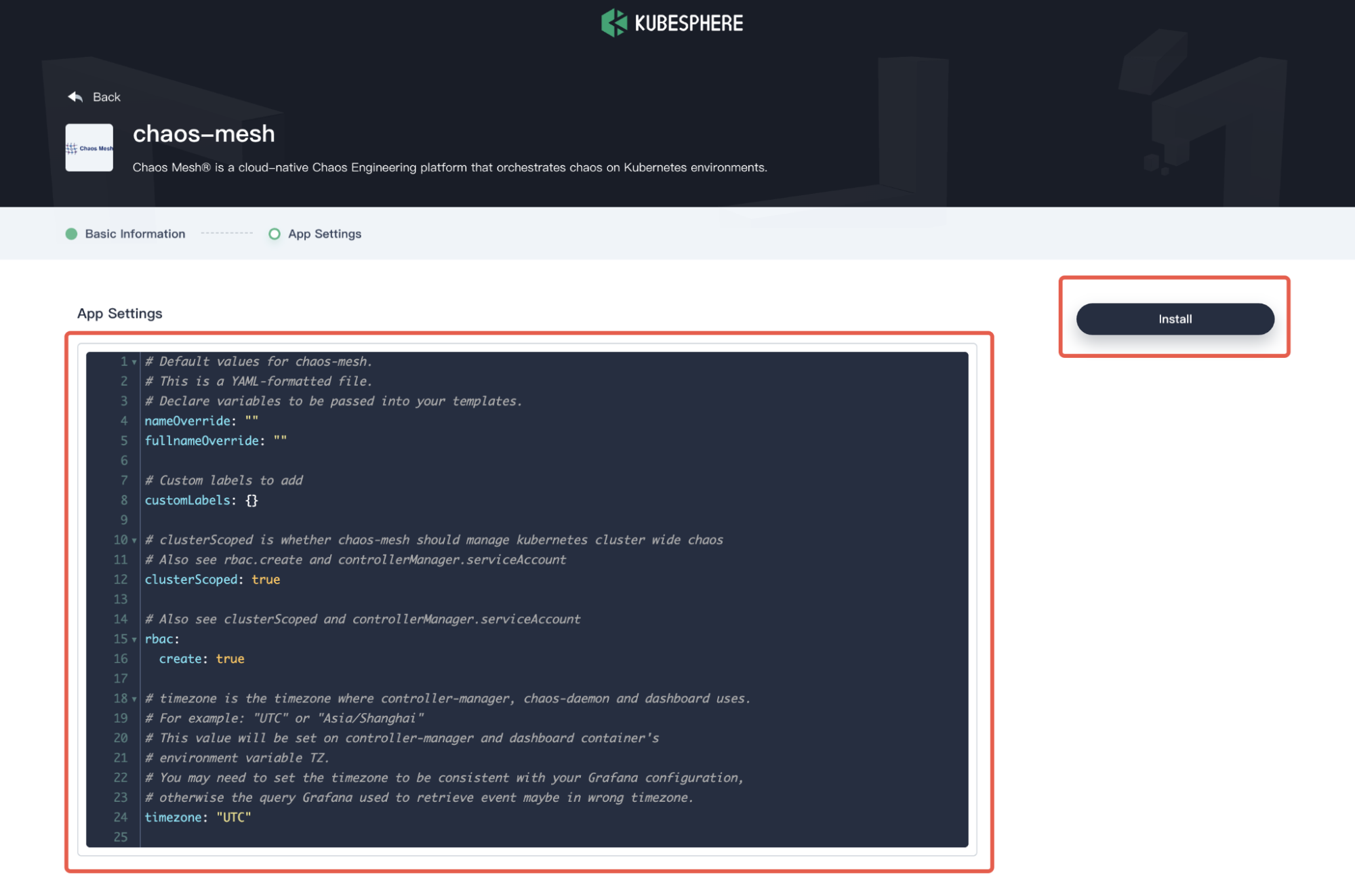
Chaos Mesh-Konfigurationen -
Warten Sie, bis die Bereitstellung abgeschlossen ist. Nach Abschluss wird Chaos Mesh in KubeSphere als Running (Laufend) angezeigt.
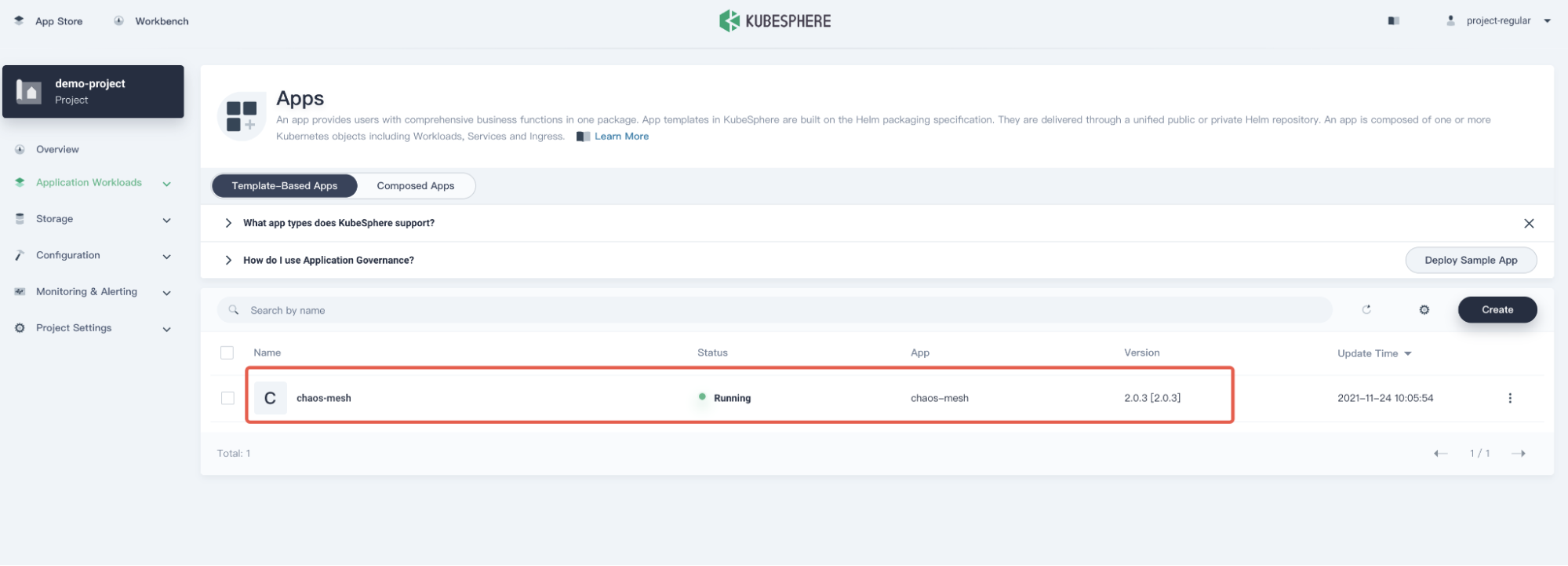
Bereitgestelltes Chaos Mesh
Schritt 2: Chaos Dashboard aufrufen
-
Kopieren Sie auf der Seite Ressourcenstatus den NodePort von
chaos-dashboard.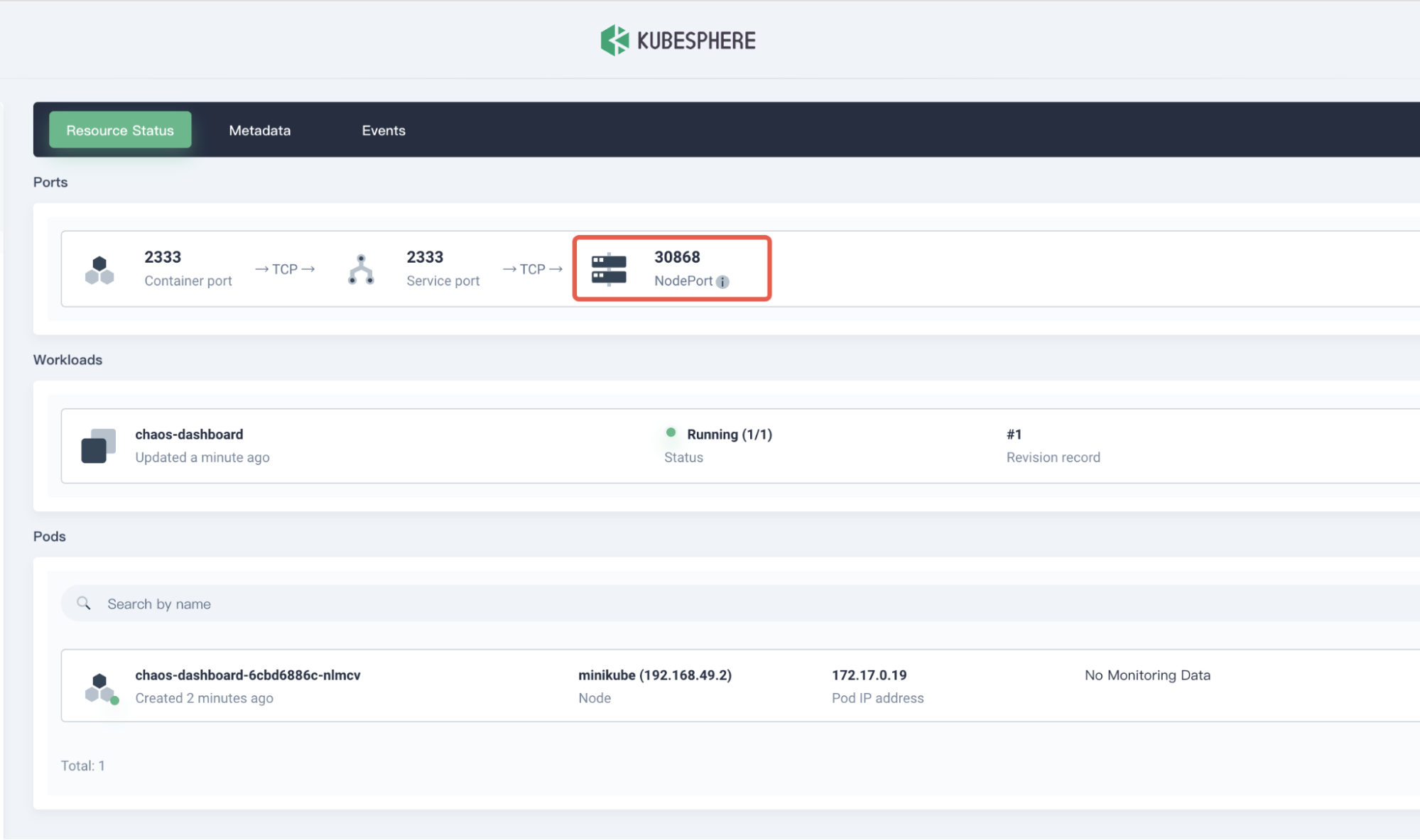
Chaos Mesh NodePort -
Rufen Sie das Chaos Dashboard auf, indem Sie
${NodeIP}:${NODEPORT}in Ihrem Browser eingeben. Lesen Sie Benutzerberechtigungen verwalten, um ein Token zu generieren und sich im Chaos Dashboard anzumelden.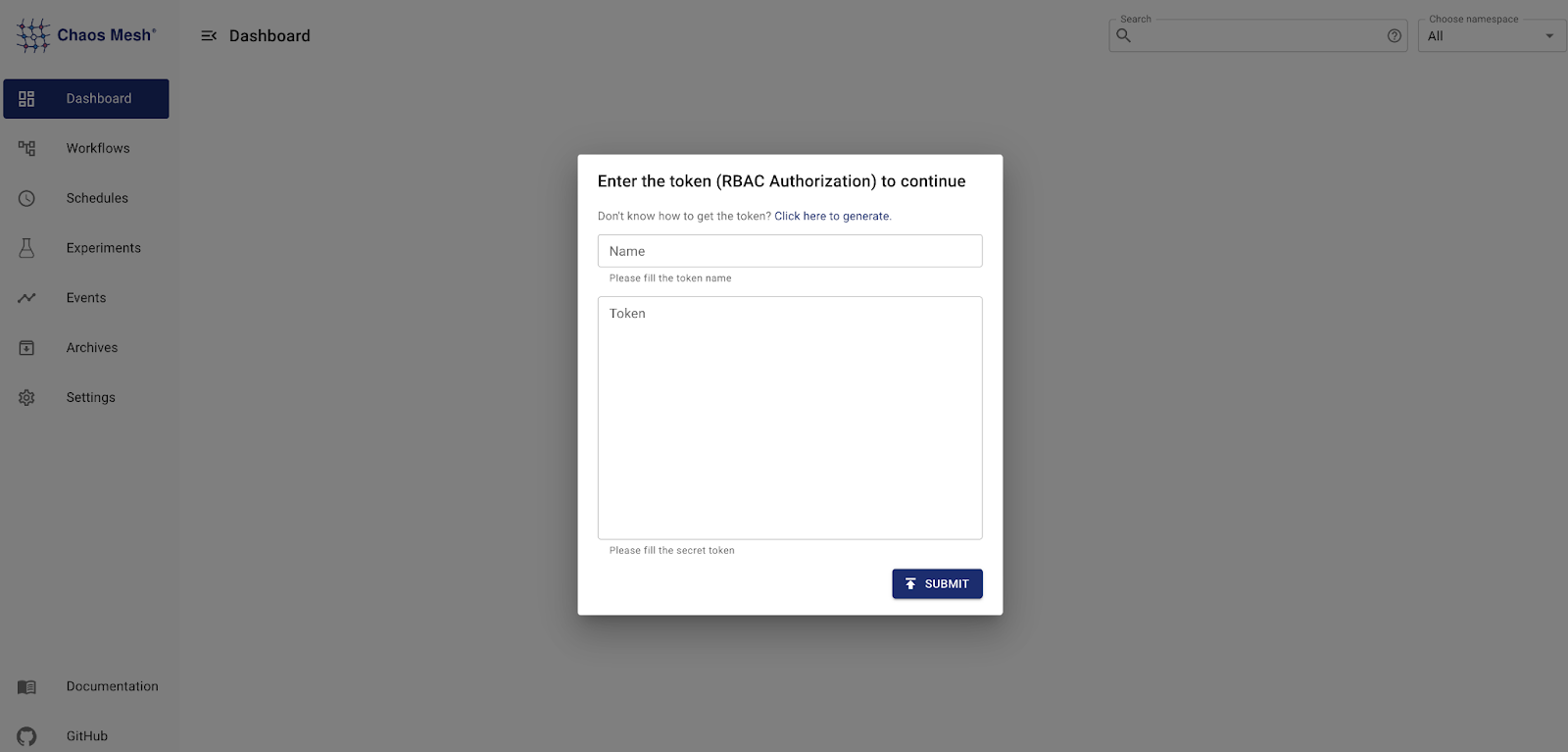
Anmeldung am Chaos Dashboard
Schritt 3: Ein Chaos-Experiment erstellen
Bevor Sie ein Chaos-Experiment erstellen, sollten Sie Ihr Testziel identifizieren und bereitstellen, beispielsweise um zu prüfen, wie eine Anwendung unter Netzwerklatenz funktioniert. Hier verwenden wir die Demo-Anwendung web-show als Testziel, um die Systemnetzwerklatenz zu beobachten. Sie können die Demo-Anwendung web-show mit folgendem Befehl bereitstellen: web-show.
curl -sSL https://mirrors.chaos-mesh.org/latest/web-show/deploy.sh | bash
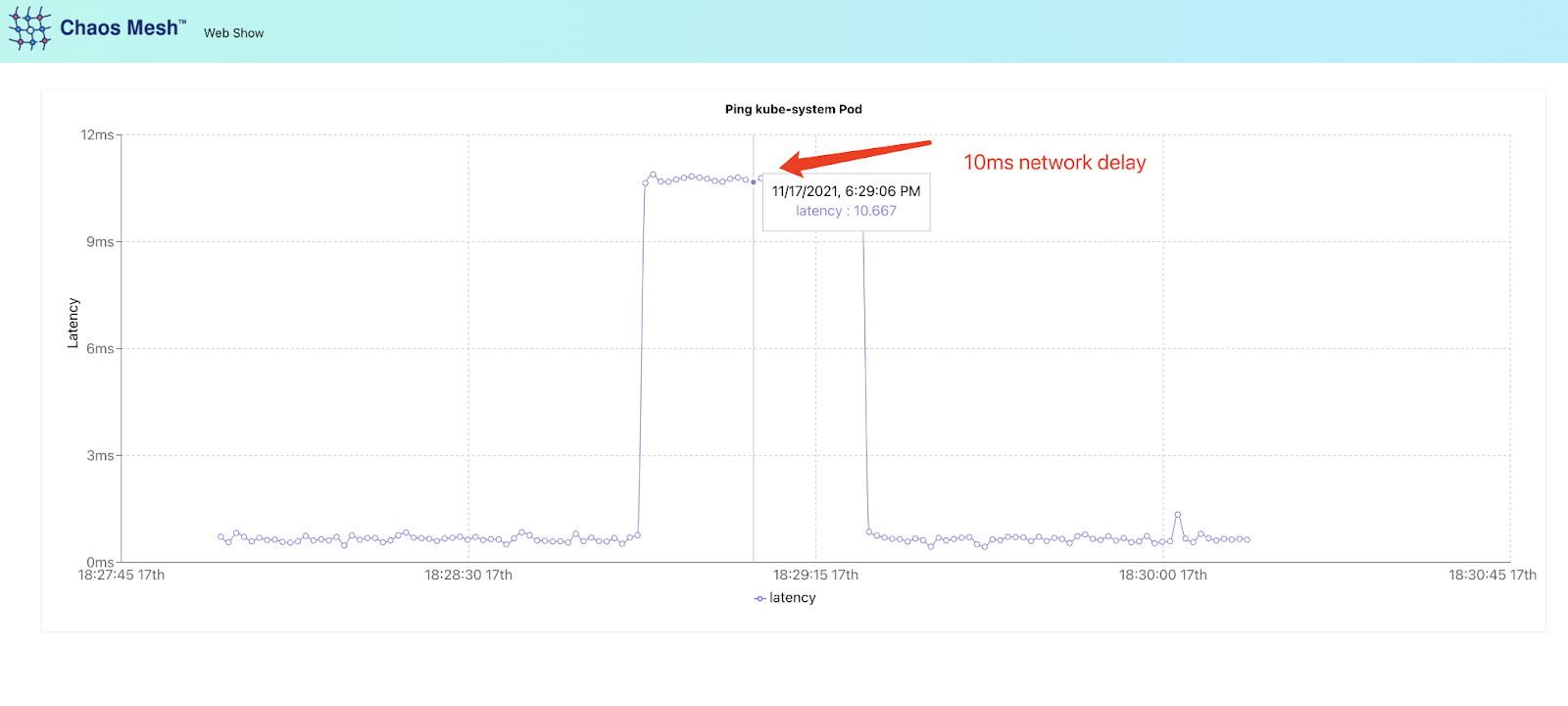
Hinweis: Die Netzwerklatenz des Pods lässt sich direkt zwischen der Web-Show-Anwendung und dem kube-system-Pod beobachten.
-
Rufen Sie in Ihrem Webbrowser
${NodeIP}:8081auf, um auf die Web Show-Anwendung zuzugreifen.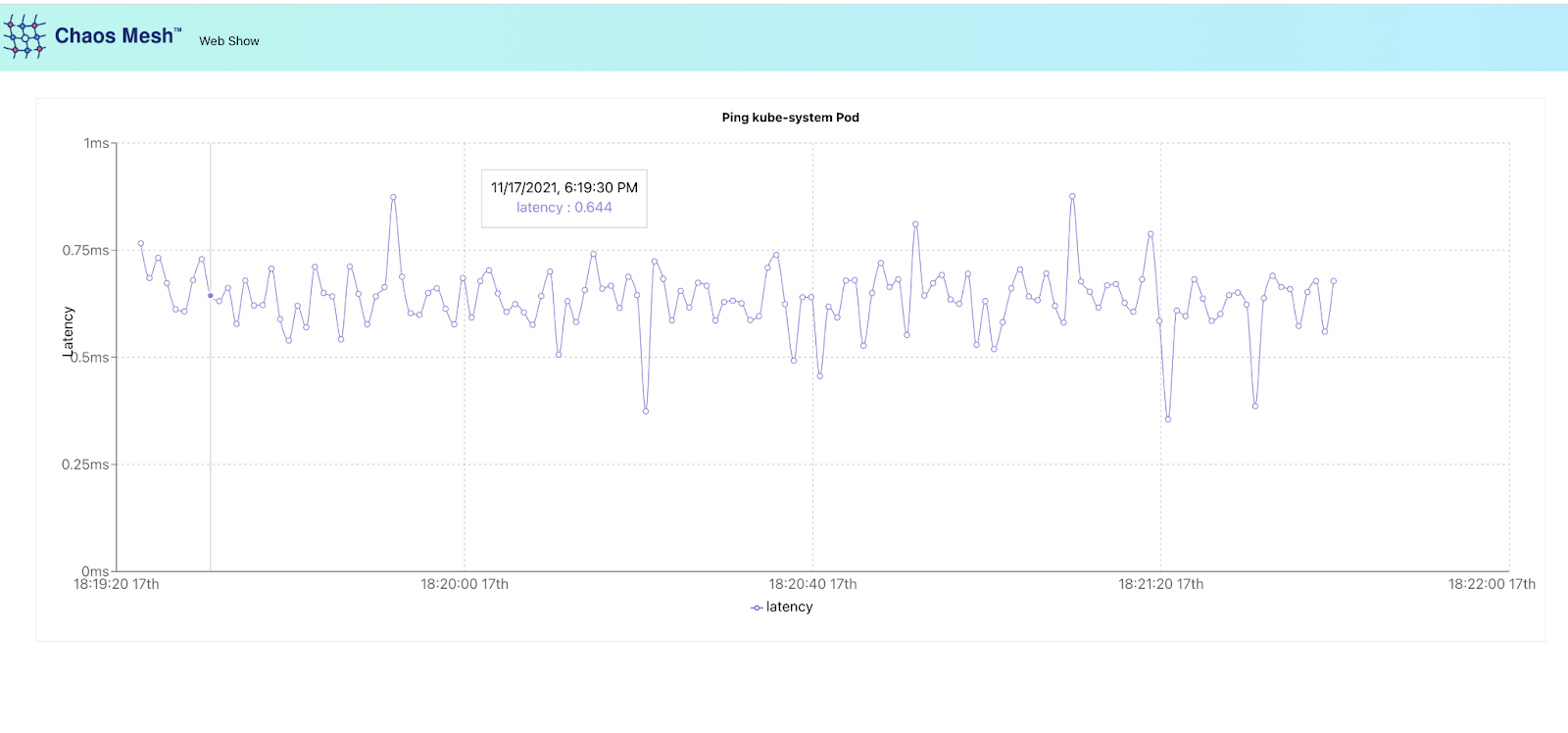
Chaos Mesh web show app -
Melden Sie sich im Chaos Dashboard an, um ein Chaos-Experiment zu erstellen. Um die Auswirkungen von Netzwerklatenz auf die Anwendung zu beobachten, setzen wir das Ziel auf "Network Attack", um ein Netzwerkverzögerungsszenario zu simulieren.
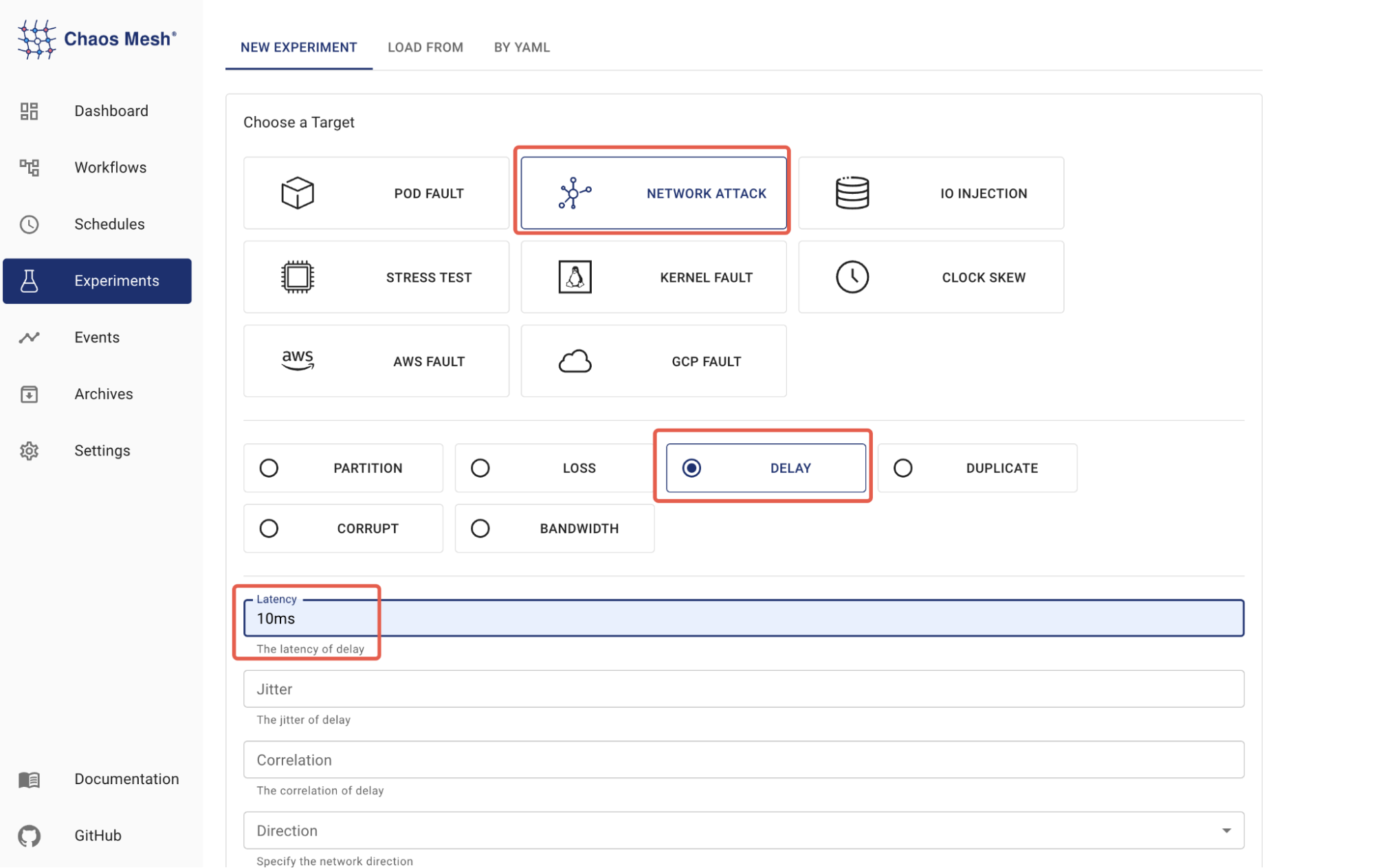
Chaos Dashboard Der Umfang des Experiments wird auf
app: web-showfestgelegt.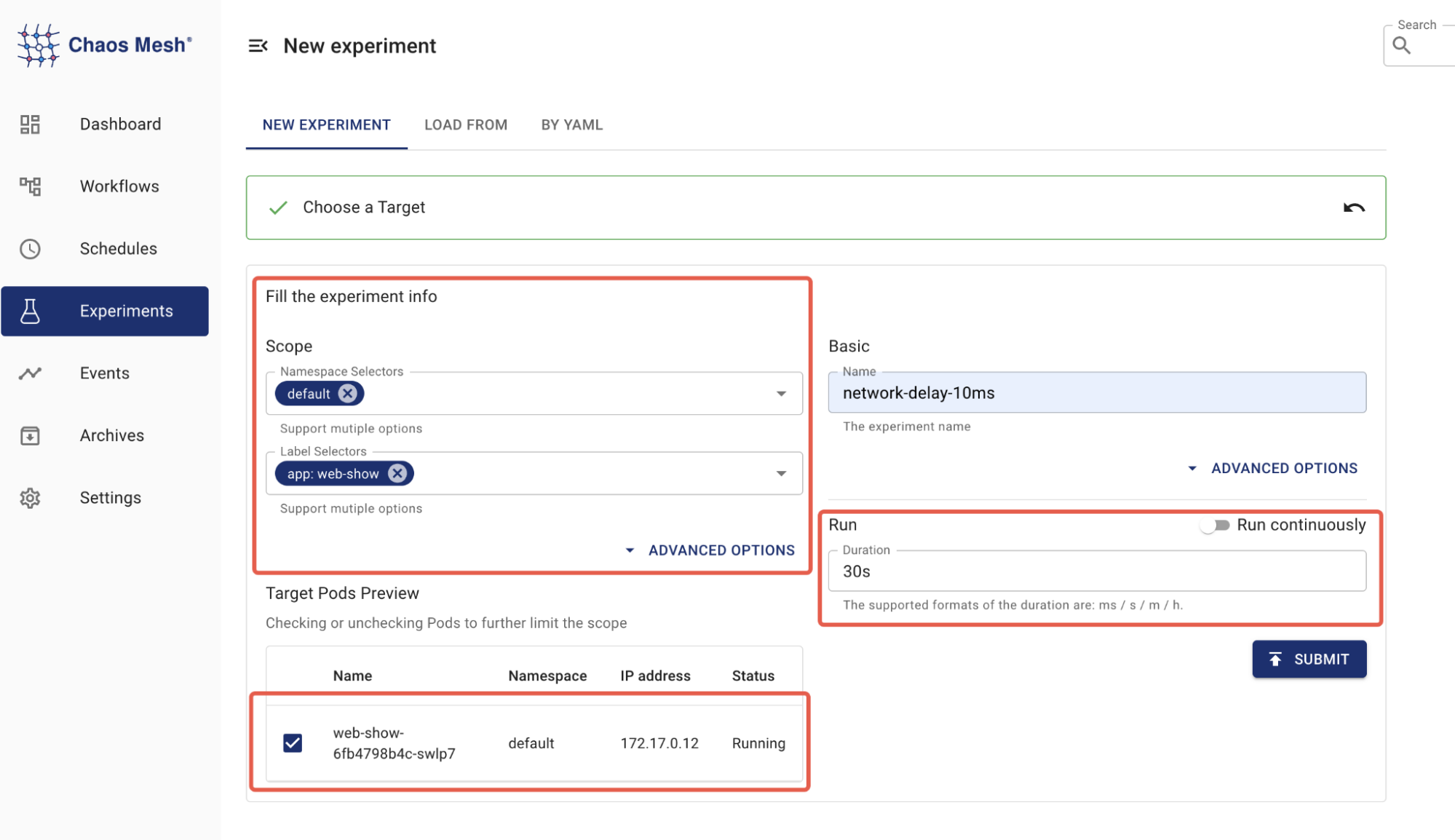
Chaos Experiment scope -
Starten Sie das Chaos-Experiment durch Absenden.
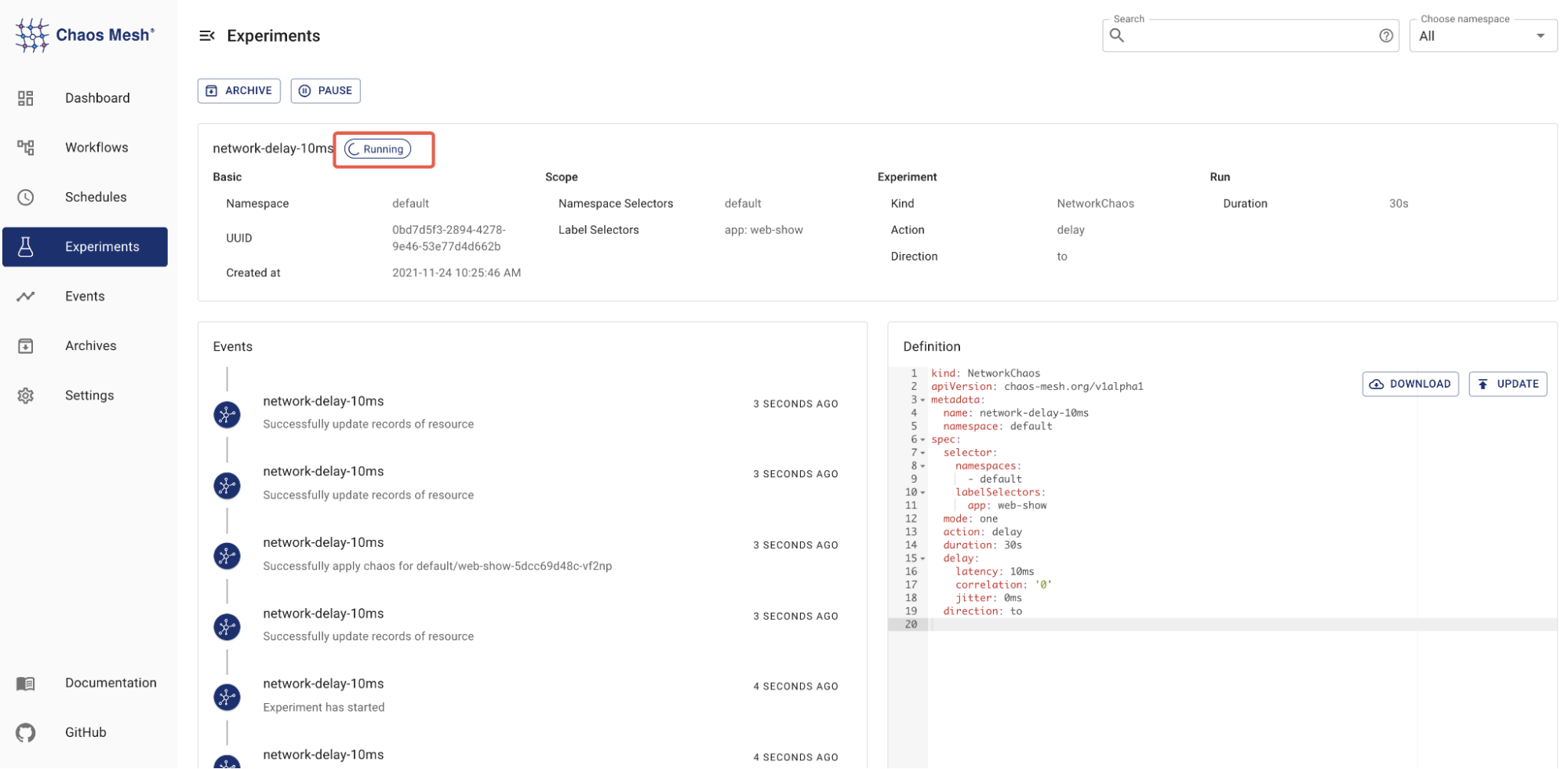
Submit Chaos Experiment
Nun können Sie Web Show aufrufen, um die Experimentergebnisse zu beobachten:
Zusammenfassung
KubeSphere vereinfacht die Bereitstellung und Wartung cloud-nativer Anwendungen. Dank des App Stores können Sie Chaos Mesh auf KubeSphere mit wenigen Klicks bereitstellen und so schnell mit eigenen Chaos-Experimenten beginnen.
Weitere Informationen zu Chaos Mesh finden Sie in der Chaos Mesh-Dokumentation oder treten Sie dem Community-Slack bei (CNCF/#project-chaos-mesh).