Grafana-Datenquellen-Plugin für Beobachtungen verwenden
Diese Seite wurde von PageTurner AI übersetzt (Beta). Nicht offiziell vom Projekt unterstützt. Fehler gefunden? Problem melden →
Dieses Dokument beschreibt, wie Sie das Datenquellen-Plugin für Grafana installieren und einrichten, um Chaos Mesh-Ereignisse zu beobachten.
Dieses Plugin erfordert Chaos Mesh >=2.1 und Grafana >= 10.0.
Wir haben das Plugin nur mit Grafana 10.0.3 getestet. Es könnte auch mit älteren Versionen funktionieren, aber wir sind uns nicht sicher. Das Upgrade auf Grafana v10 ist aufgrund der Einstellung der Angular-Unterstützung erforderlich. Bei Problemen öffnen Sie bitte ein Issue, um uns zu informieren.
Installation
Über das Dashboard
https://grafana.com/docs/grafana/latest/administration/plugin-management/#install-a-plugin
Über die Befehlszeile
grafana-cli plugins install chaosmeshorg-datasource
Manuelle Installation
Laden Sie das Plugin-ZIP-Paket mit folgendem Befehl herunter oder besuchen Sie https://github.com/chaos-mesh/datasource/releases:
curl -LO https://github.com/chaos-mesh/datasource/releases/download/v3.0.0/chaosmeshorg-datasource-3.0.0.zip
Nach dem Download entpacken Sie das Archiv:
unzip chaosmeshorg-datasource-3.0.0.zip -d YOUR_PLUGIN_DIR
Das Plugin-Verzeichnis finden Sie unter https://grafana.com/docs/grafana/latest/plugins/installation/#install-a-packaged-plugin.
Aktualisieren und speichern Sie dann die grafana.ini-Datei:
[plugins]
  allow_loading_unsigned_plugins = chaosmeshorg-datasource
Die Konfigurationsdatei finden Sie unter https://grafana.com/docs/grafana/latest/administration/configuration/#config-file-locations.
Starten Sie Grafana abschließend neu, um das Plugin zu laden.
Einrichtung
Gehen Sie nach der Installation zu Administration -> Data sources, fügen Sie Chaos Mesh hinzu und öffnen Sie die Konfigurationsseite:
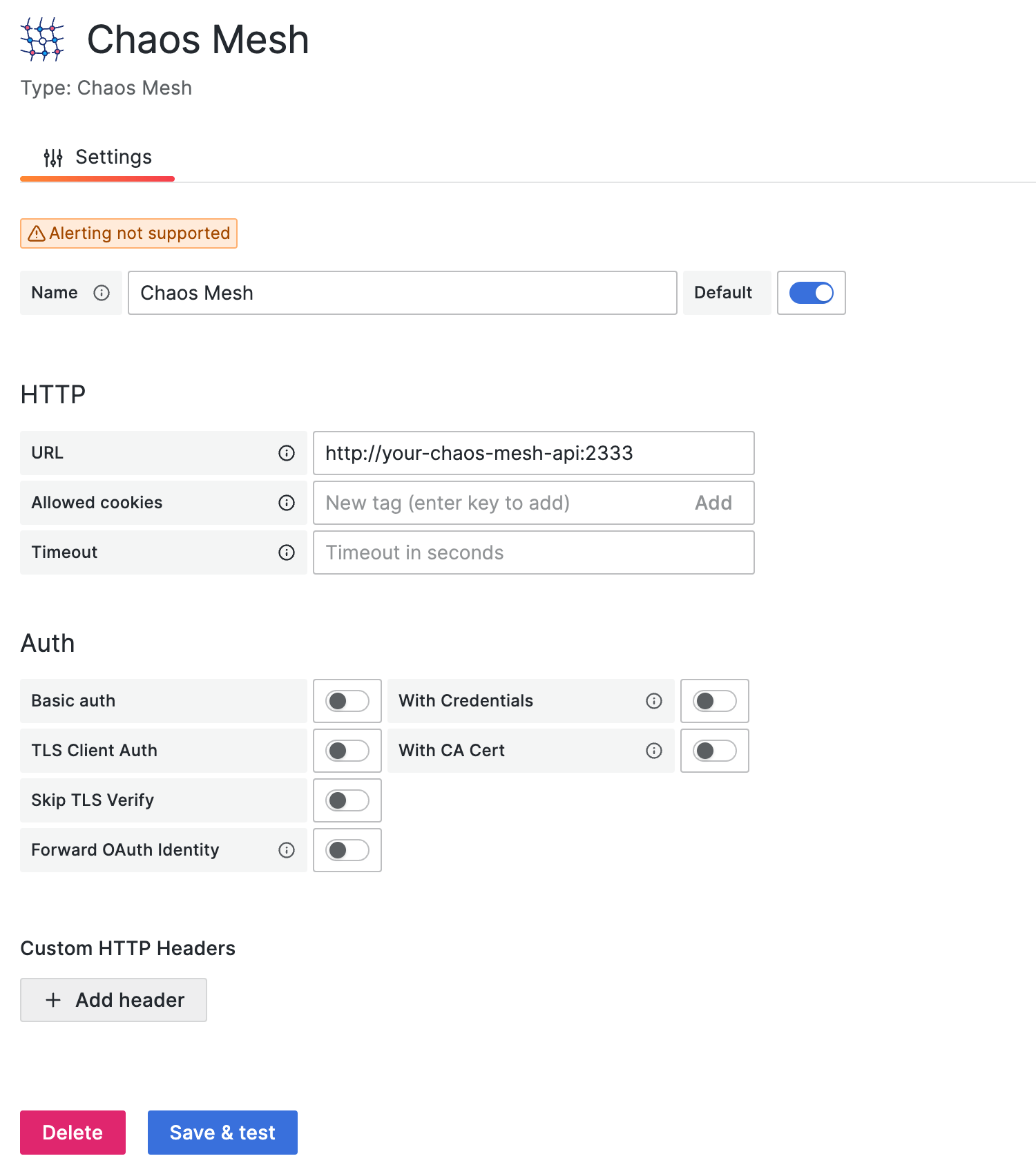
Bei lokaler Installation von Chaos Mesh stellt das Chaos Dashboard die API standardmäßig auf Port 2333 bereit. Wenn Sie nichts geändert haben, können Sie http://localhost:2333 eintragen.
Nutzen Sie den port-forward-Befehl für externen API-Zugriff:
kubectl port-forward -n chaos-mesh svc/chaos-dashboard 2333:2333
Klicken Sie abschließend auf Save & test, um die Verbindung zu prüfen. Bei erfolgreicher Meldung ist die Einrichtung abgeschlossen.
Authentifizierung
Falls Sie Chaos Mesh mit Berechtigungsauthentifizierung bereitgestellt haben, müssen Sie den Authorization-Header hinzufügen:
-
Klicken Sie auf Add header.
-
Tragen Sie
Authorizationim Feld Header ein. -
Folgen Sie diesem Abschnitt, um das Token zu erhalten.
-
Geben Sie
Bearer YOUR_TOKENim Feld Value ein.
Vergessen Sie nicht, Save & test zur Verbindungsprüfung zu klicken.
Abfragen
Das Plugin betrachtet Chaos Mesh über Ereignisse, wobei folgende Optionen zur Filterung dienen:
-
Object ID
Nach Objekt-UUID filtern
-
Namespace
Nach Namespace filtern
-
Name
Nach Objektnamen filtern
-
Kind
Nach Art filtern (PodChaos, NetworkChaos, Schedule...). Bei neuen Chaos Mesh-Arten können Sie beliebige Arten eingeben.
-
Limit
Anzahl der Ereignisse begrenzen
Alle Parameter werden an die /api/events-API übergeben.
Variablen
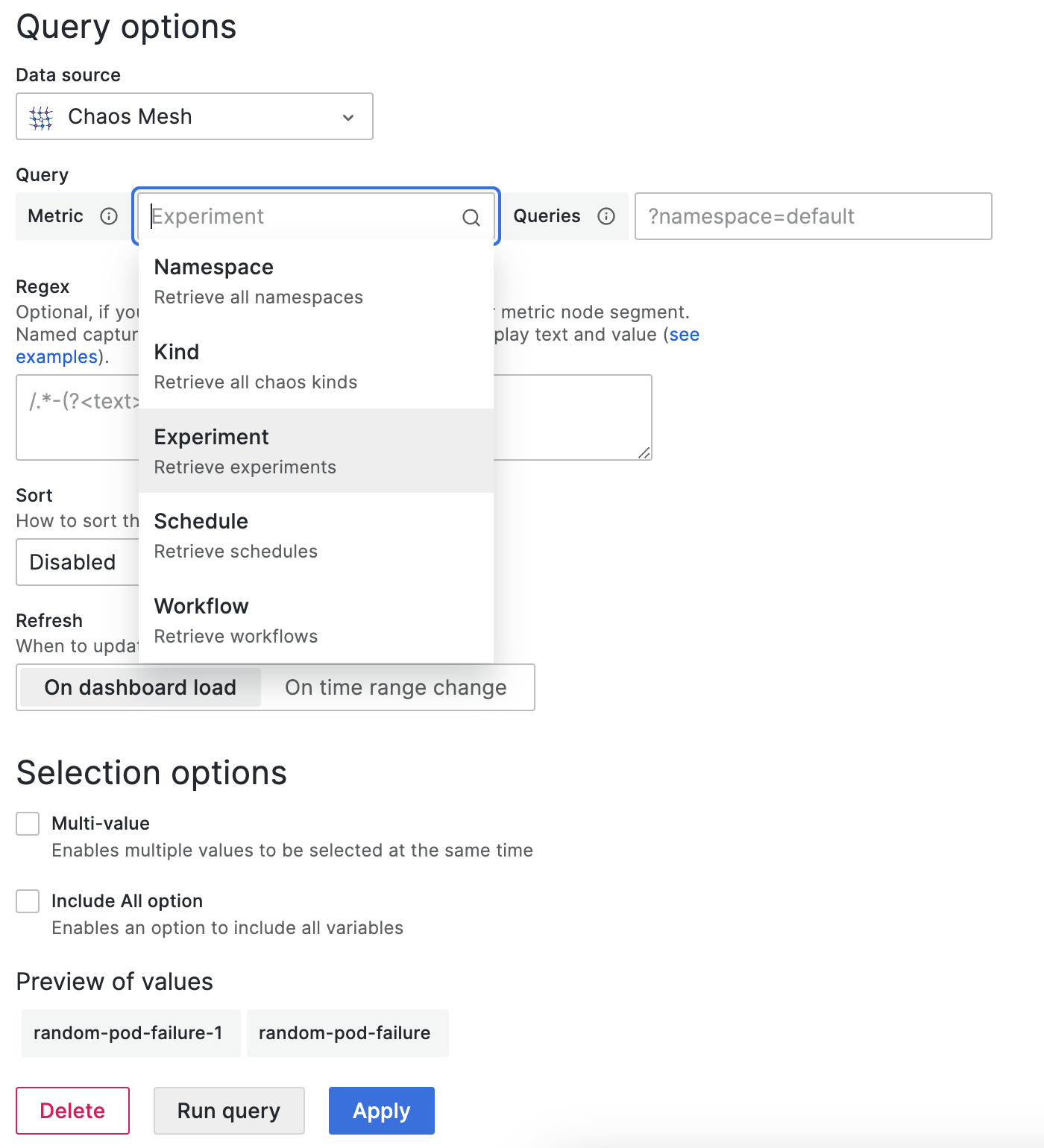
Das Datenquellen-Plugin unterstützt das Hinzufügen von Abfragevariablen basierend auf verschiedenen Metriken:
-
Namespace
Nach Auswahl werden alle verfügbaren Namespaces direkt in der Vorschau der Werte angezeigt.
-
Kind
Analog zu Namespace. Ruft alle Arten ab.
-
Experiment/Schedule/Workflow
Analog zu Namespace. Ruft alle aktuellen Experimente/Zeitpläne/Workflows ab.
Sie können
queriesangeben, um die Werte weiter zu filtern, z.B. filtert?namespace=defaultnur Experimente/Zeitpläne/Workflows imdefault-Namespace.
Annotationen
Sie können Ereignisse über Annotationen in Panels integrieren. Im Folgenden finden Sie eine Beispielerstellung, die alle PodChaos-Ereignisse abruft:
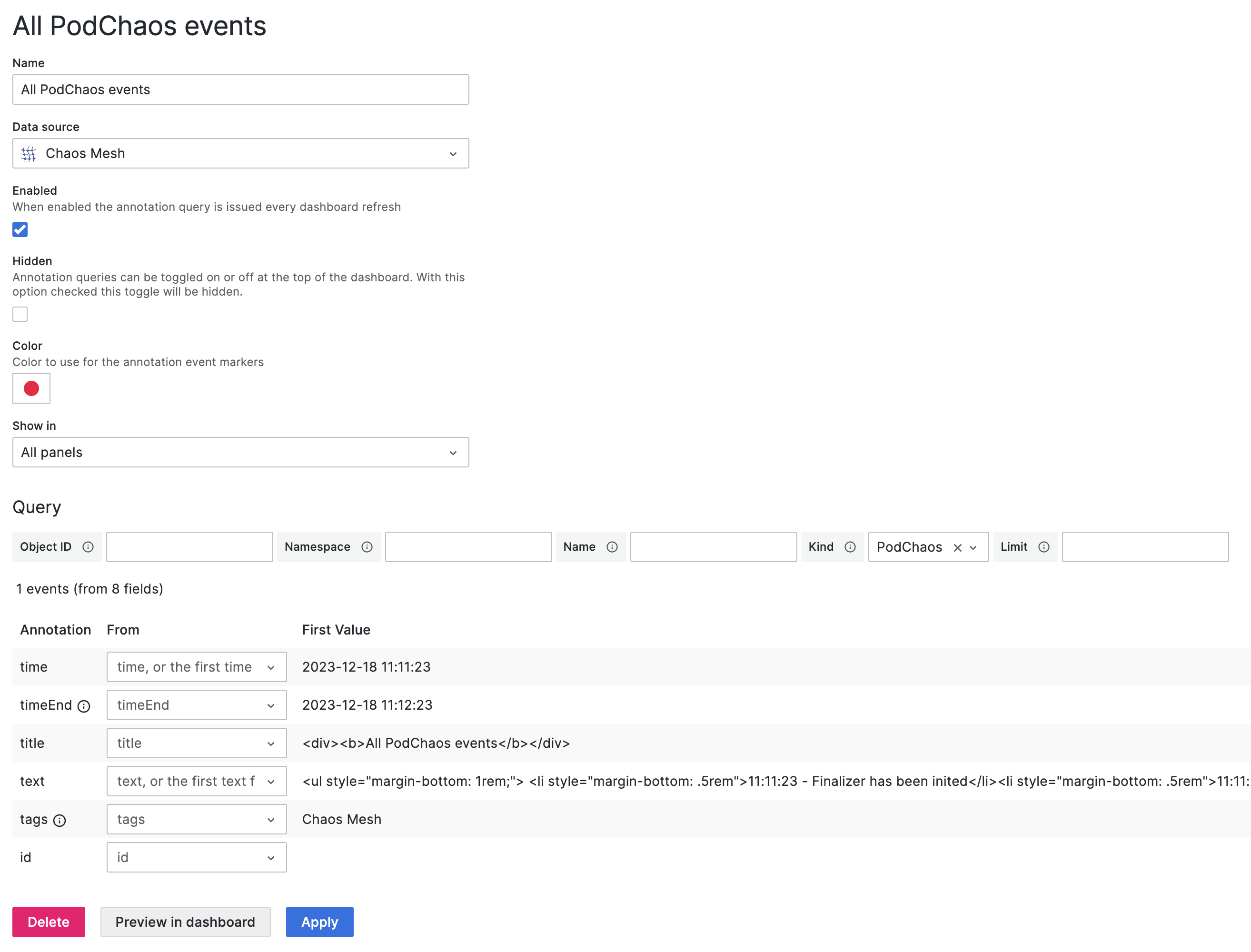
Bitte konsultieren Sie Abfrage, um die entsprechenden Felder auszufüllen.
Fragen und Feedback
Bei Problemen während Installation oder Einrichtung können Sie Fragen gerne an die Community auf CNCF Slack stellen oder ein GitHub-Issue erstellen, um mit dem Chaos-Mesh-Team zu kommunizieren.
Was kommt als Nächstes?
Wenn Sie mehr Details über das Datenquellen-Plugin erfahren möchten, sehen Sie sich gerne den Quellcode unter chaos-mesh/datasource an.