Déployer Chaos Mesh sur KubeSphere

Cette page a été traduite par PageTurner AI (bêta). Non approuvée officiellement par le projet. Vous avez trouvé une erreur ? Signaler un problème →
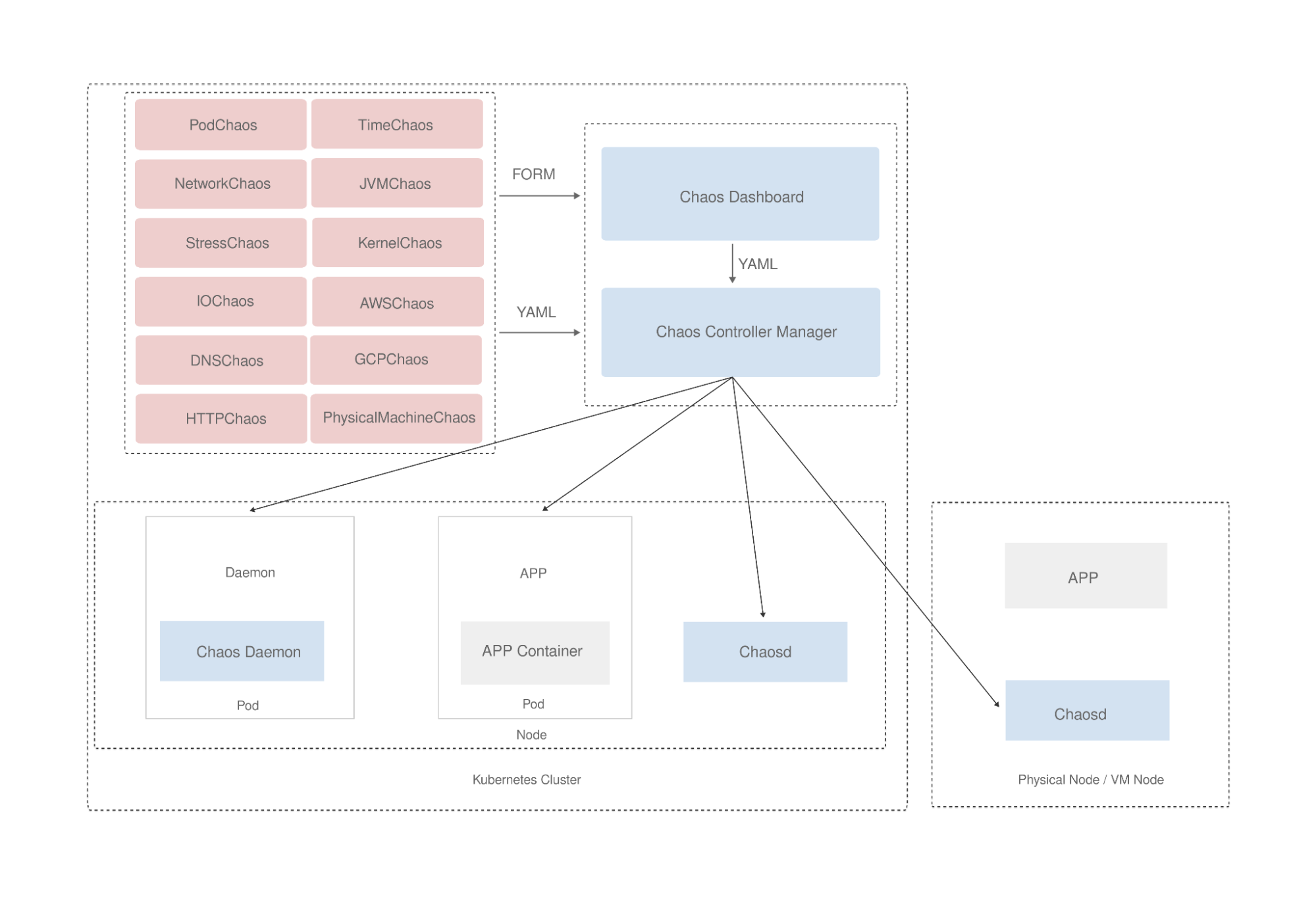
Chaos Mesh est une plateforme d'ingénierie du chaos cloud-native qui orchestre le chaos dans les environnements Kubernetes. Avec Chaos Mesh, vous pouvez tester la résilience et la robustesse de votre système sur Kubernetes en injectant divers types de défauts dans les Pods, le réseau, le système de fichiers et même le noyau.
Qu'est-ce que KubeSphere
KubeSphere est un système d'exploitation distribué pour la gestion d'applications cloud-native, utilisant Kubernetes comme noyau. Il offre une architecture plug-and-play permettant d'intégrer de manière transparente des applications tierces dans son écosystème.
KubeSphere 3.2.0 introduit la fonctionnalité de chargement dynamique de chartes Helm développées par la communauté dans le KubeSphere App Store. Grâce à cette nouveauté, Chaos Mesh est désormais disponible sur KubeSphere. Dans ce tutoriel, vous apprendrez à déployer Chaos Mesh sur KubeSphere pour mener des expériences de chaos.
Activer le App Store sur KubeSphere
-
Assurez-vous d'avoir installé et activé le KubeSphere App Store.
-
Vous devez créer un espace de travail, un projet et un compte utilisateur (project-regular) pour ce tutoriel. Le compte doit être un utilisateur régulier de la plateforme et être invité en tant qu'opérateur de projet avec le rôle operator. Pour plus d'informations, consultez Créer des espaces de travail, projets, utilisateurs et rôles.
Expériences de chaos avec Chaos Mesh
Étape 1 : Déployer Chaos Mesh
-
Connectez-vous à KubeSphere en tant que
project-regular, recherchez chaos-mesh dans le App Store, et cliquez sur le résultat pour accéder à l'application.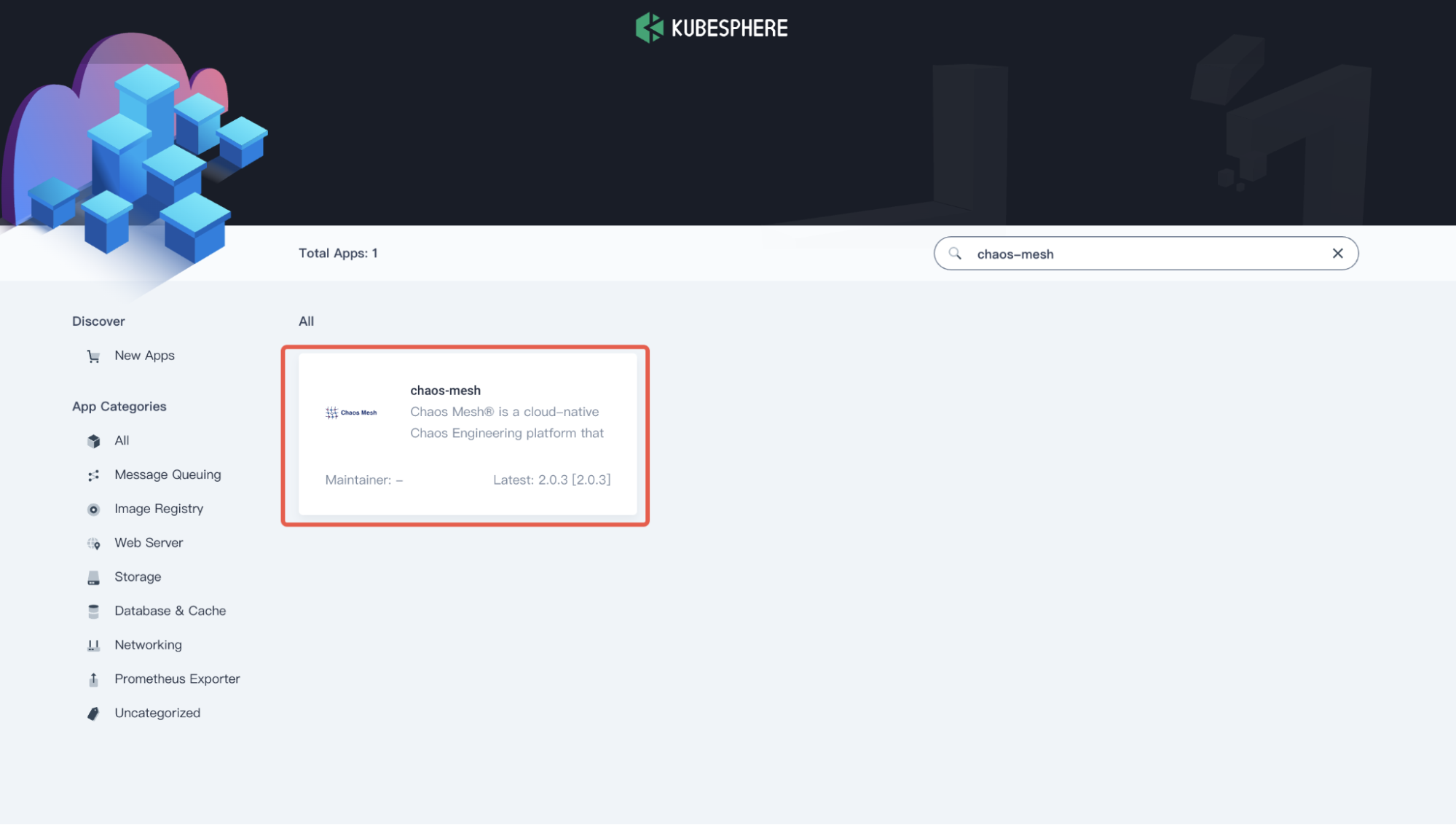
Application Chaos Mesh -
Dans la page App Information, cliquez sur Install dans le coin supérieur droit.
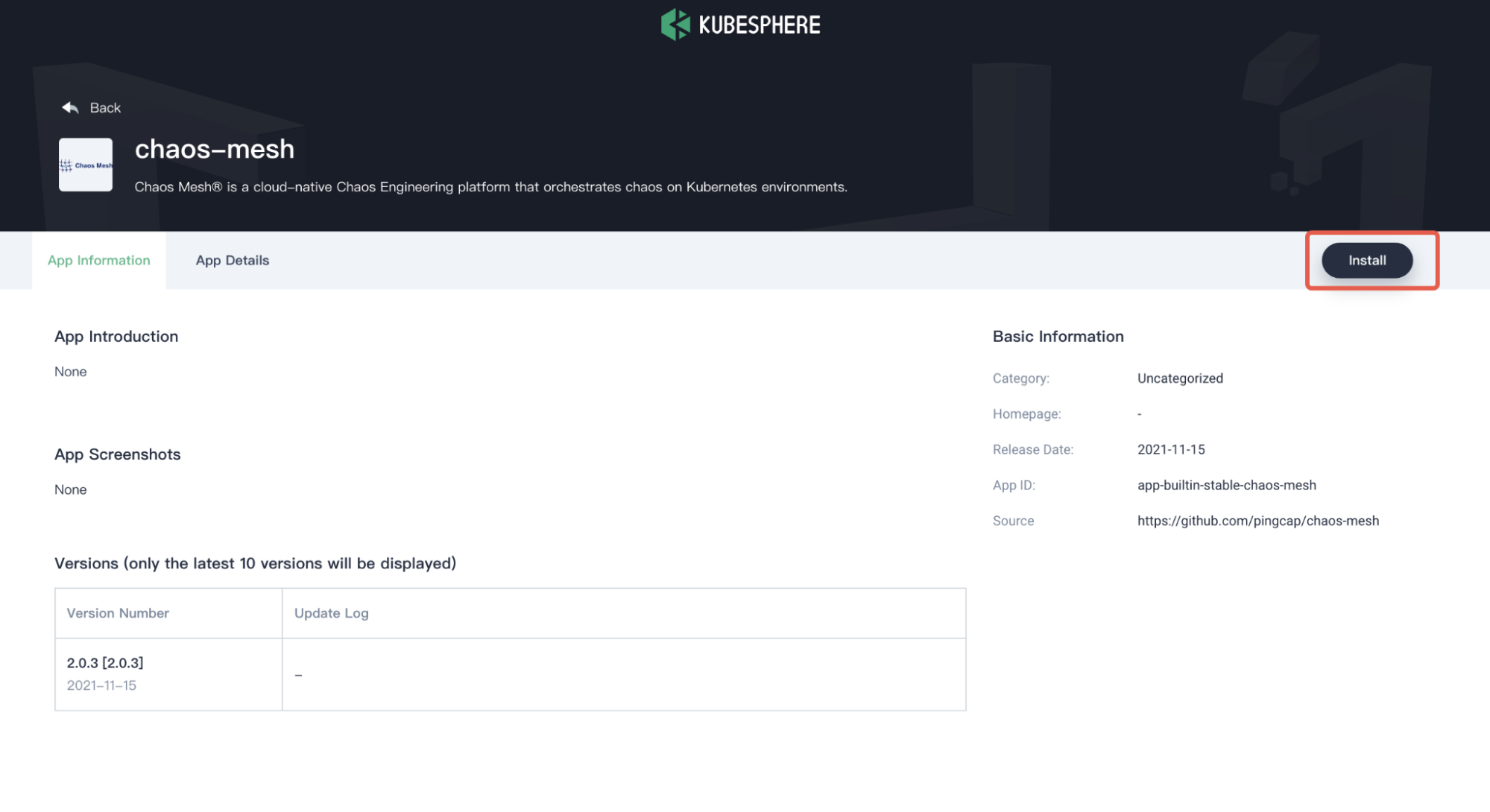
Installer Chaos Mesh -
Dans la page App Settings, configurez le Nom de l'application, l'Emplacement (votre Namespace) et la Version de l'application, puis cliquez sur Next dans le coin supérieur droit.
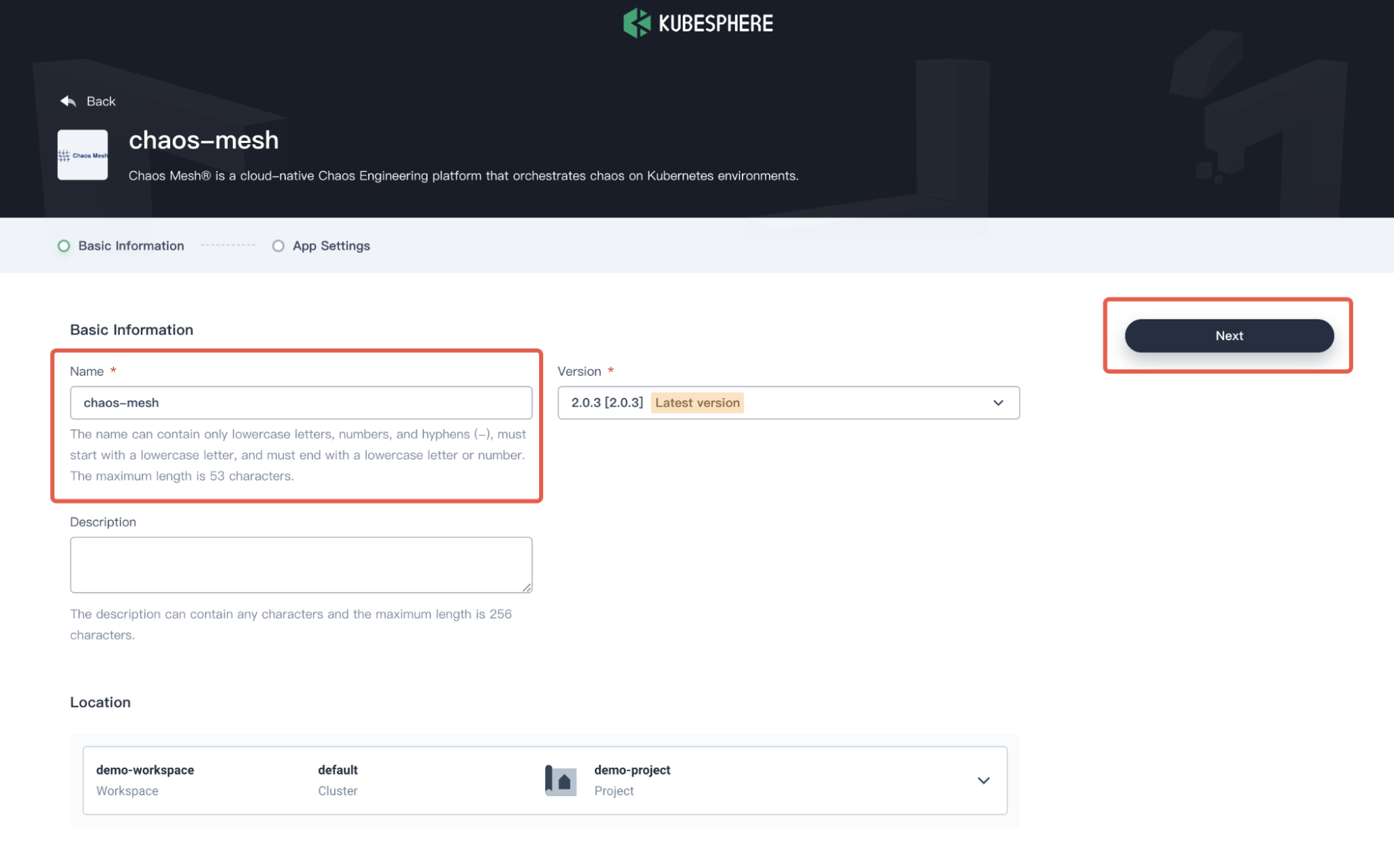
Informations de base de Chaos Mesh -
Configurez le fichier
values.yamlselon vos besoins, ou cliquez sur Install pour utiliser la configuration par défaut.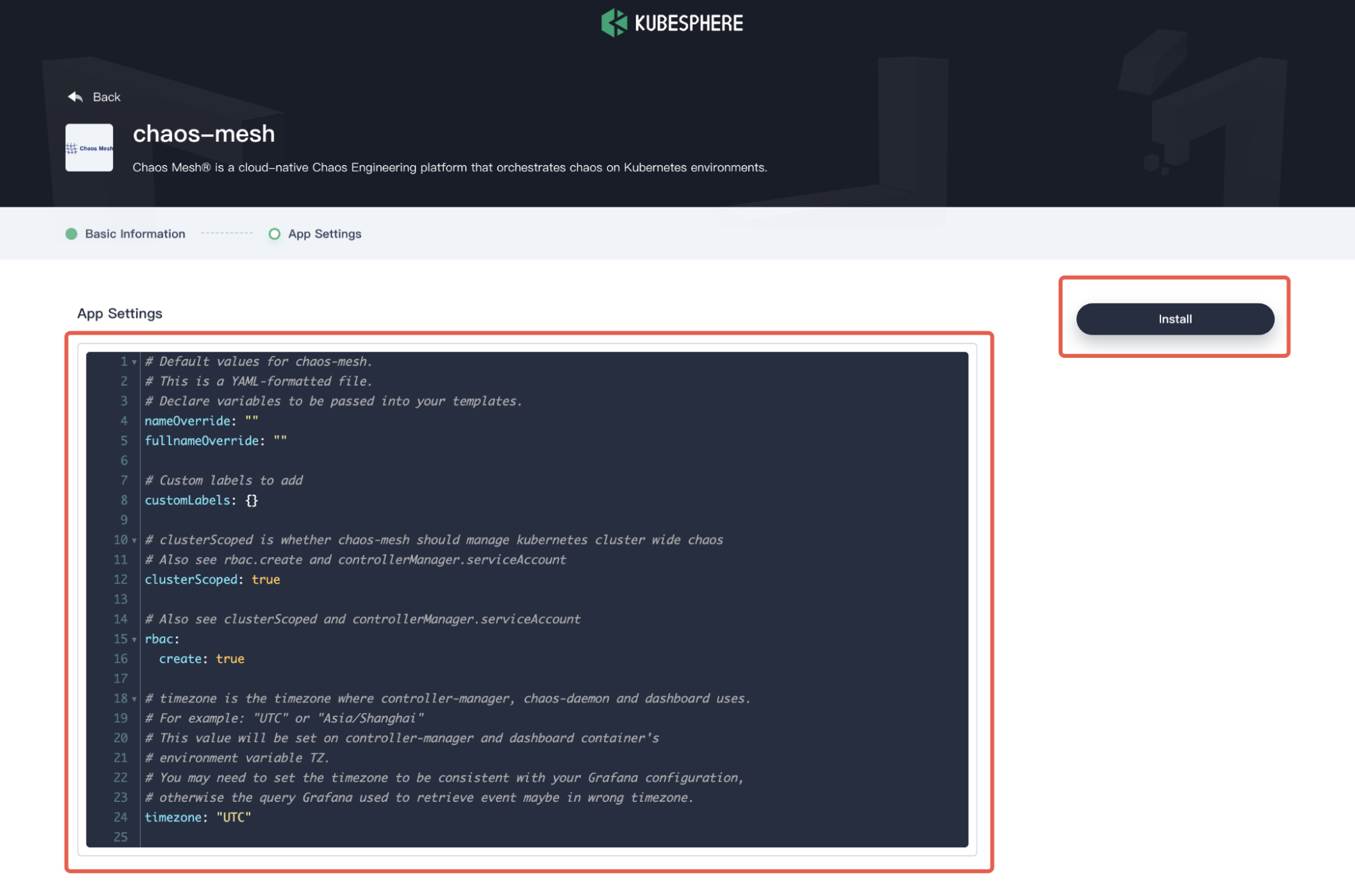
Configurations de Chaos Mesh -
Attendez la fin du déploiement. Une fois terminé, Chaos Mesh apparaîtra comme Running dans KubeSphere.
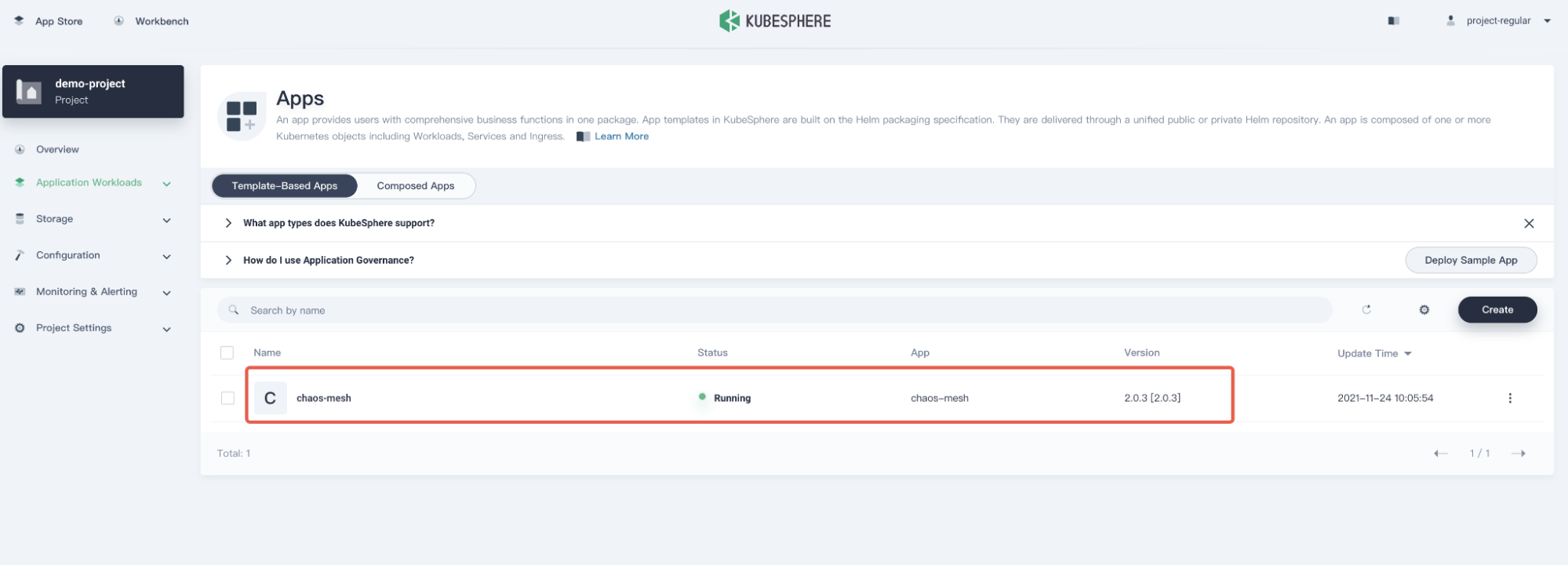
Chaos Mesh déployé
Étape 2 : Accéder au Chaos Dashboard
-
Dans la page Resource Status, copiez le NodePort de
chaos-dashboard.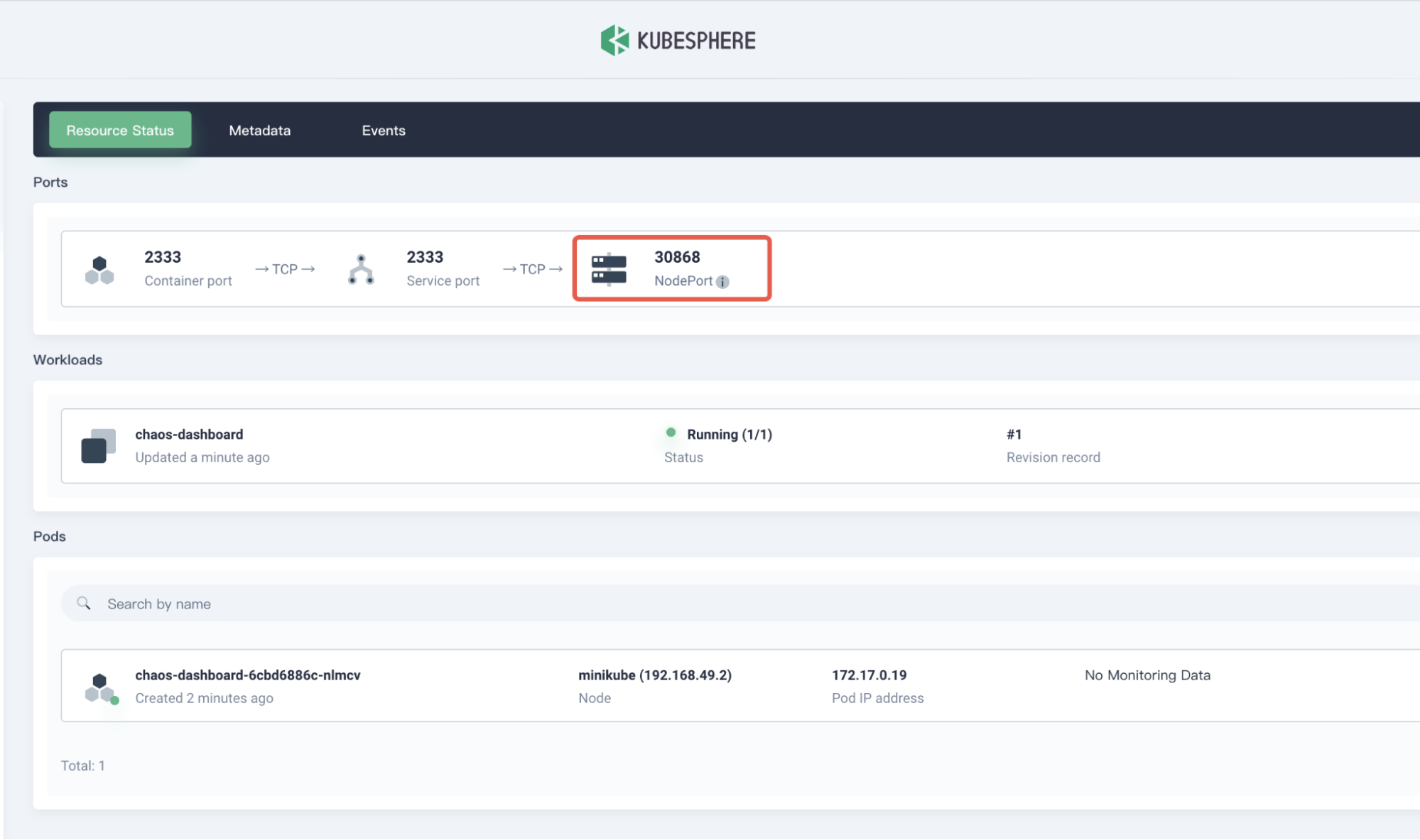
NodePort de Chaos Mesh -
Accédez au Chaos Dashboard en entrant
${NodeIP}:${NODEPORT}dans votre navigateur. Consultez Gérer les permissions utilisateur pour générer un Token et vous connecter au Chaos Dashboard.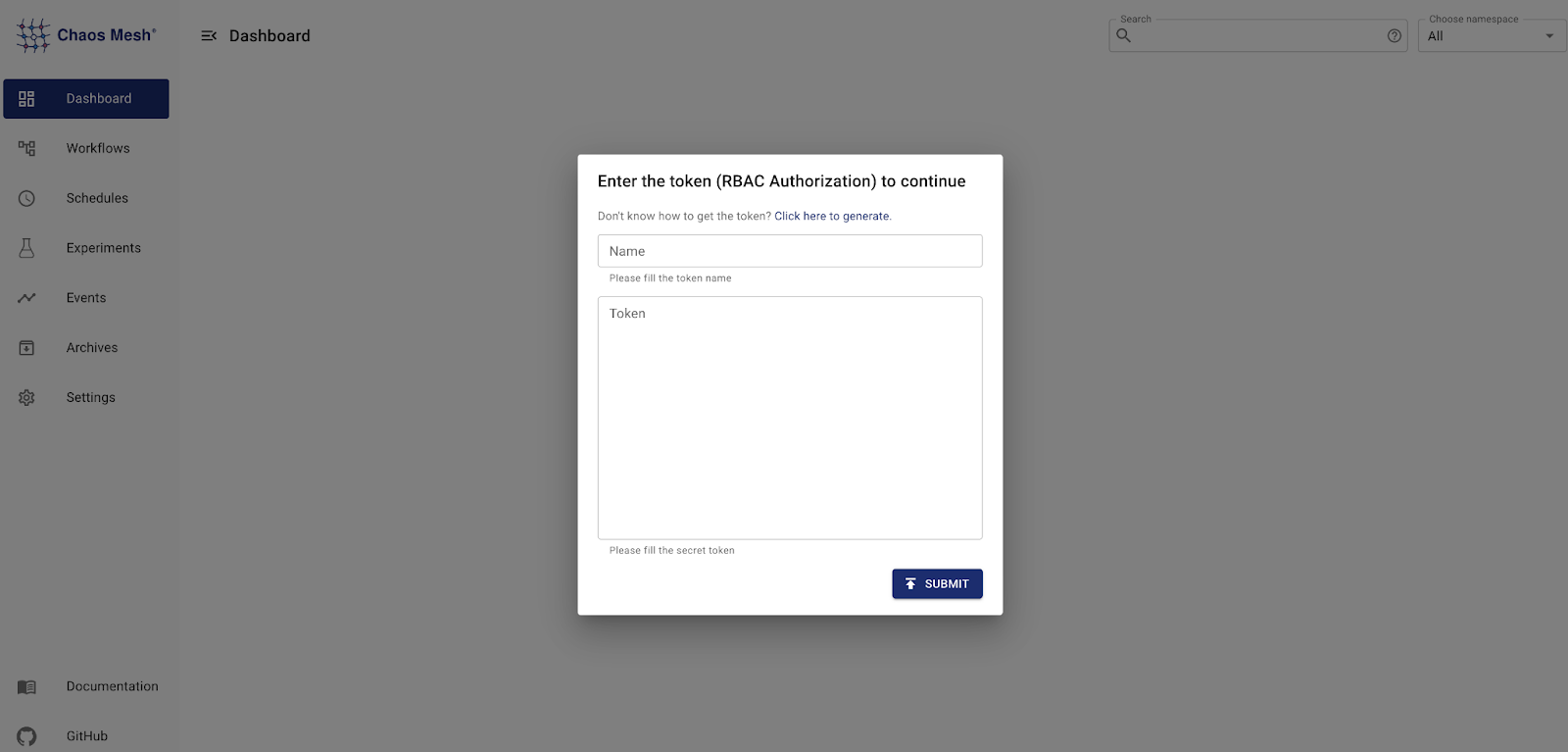
Connexion au Chaos Dashboard
Étape 3 : Créer une expérience de chaos
Avant de créer une expérience de chaos, vous devez identifier et déployer votre cible d'expérience, par exemple pour tester le comportement d'une application sous latence réseau. Ici, nous utilisons une application de démonstration web-show comme application cible à tester, l'objectif étant d'observer la latence réseau du système. Vous pouvez déployer l'application de démonstration web-show avec la commande suivante : web-show.
curl -sSL https://mirrors.chaos-mesh.org/latest/web-show/deploy.sh | bash
Remarque : La latence réseau du Pod peut être observée directement depuis l'interface web-show vers le pod kube-system.
-
Depuis votre navigateur web, accédez à l'application Web Show en visitant
${NodeIP}:8081.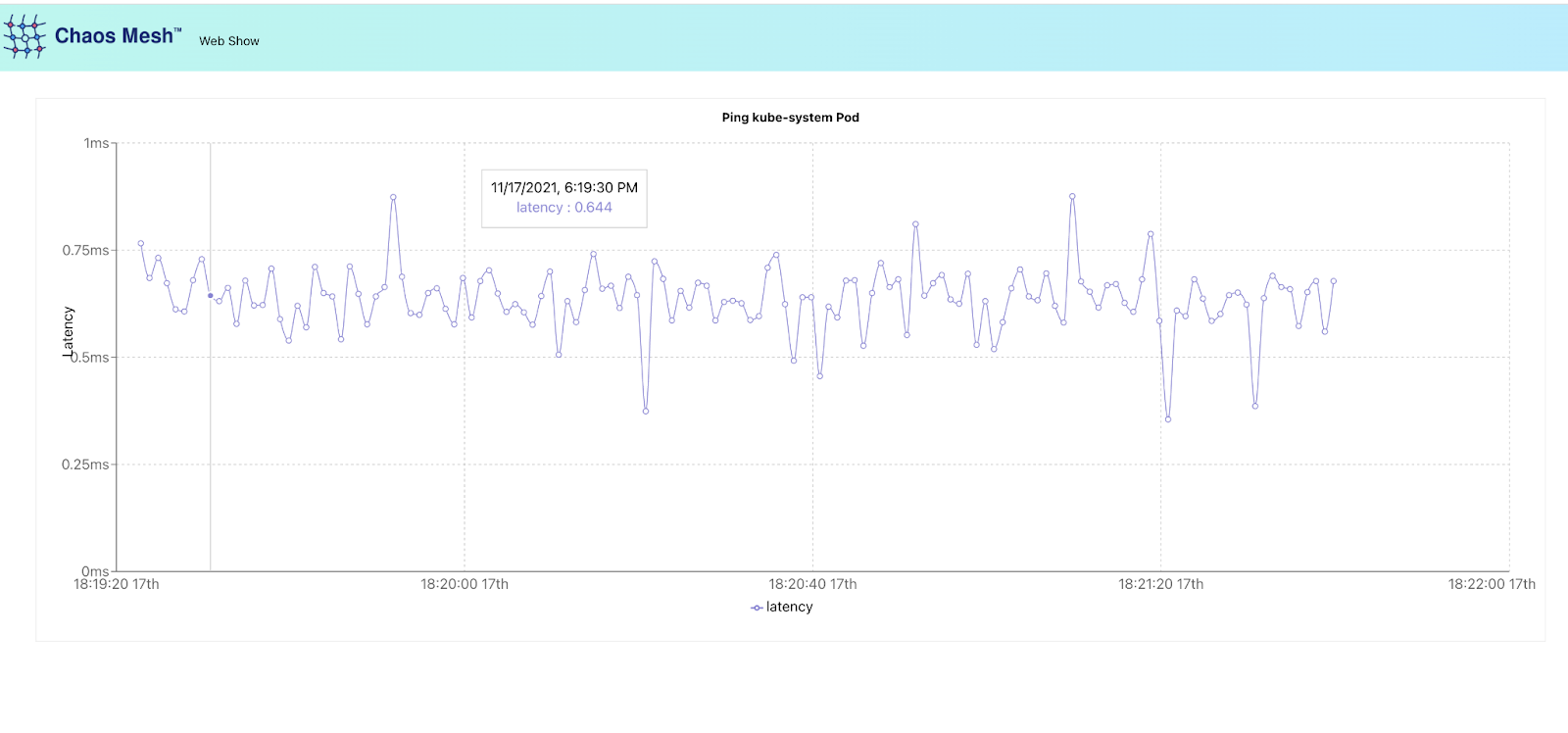
Application Web Show de Chaos Mesh -
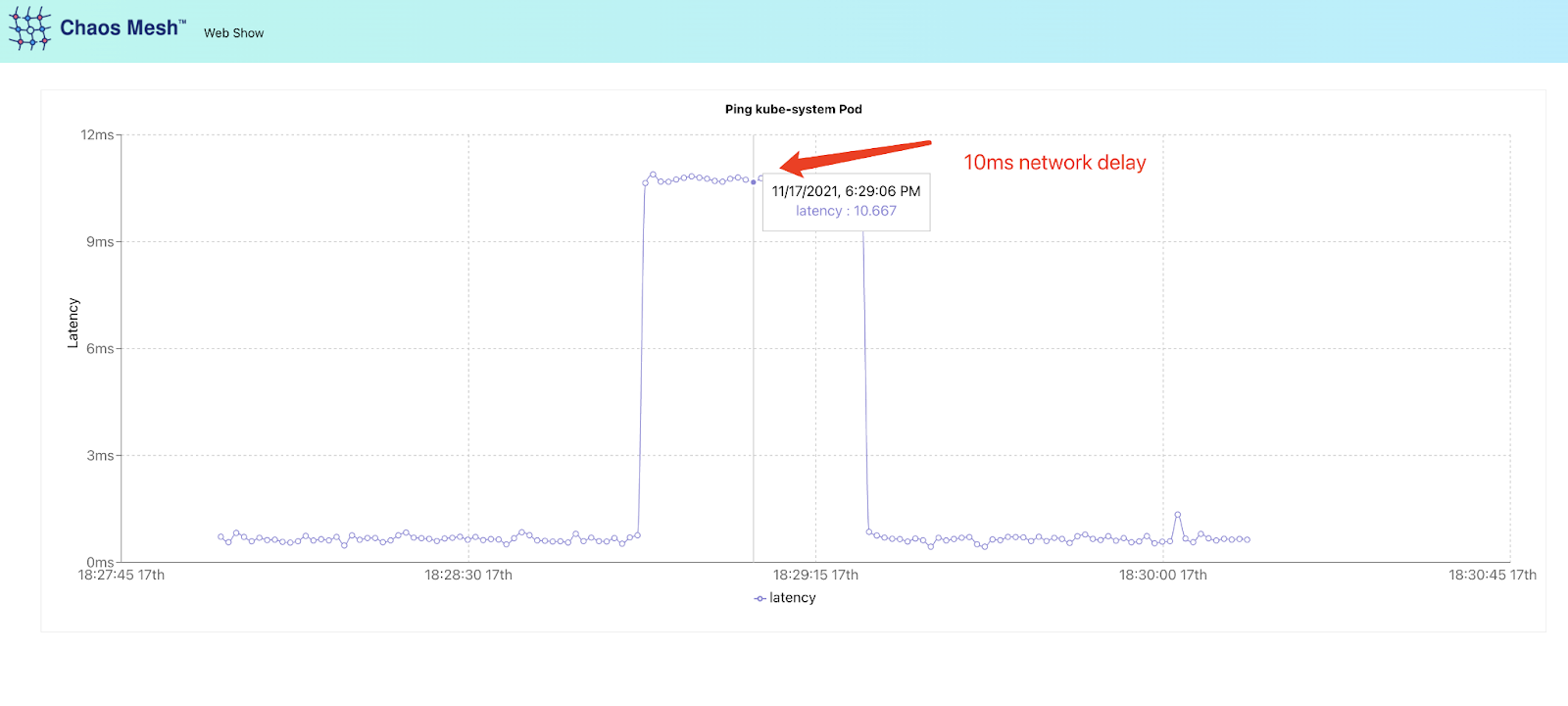
Connectez-vous à Chaos Dashboard pour créer une expérience de chaos. Pour observer l'effet de la latence réseau sur l'application, définissez la Cible sur "Network Attack" pour simuler un scénario de retard réseau.
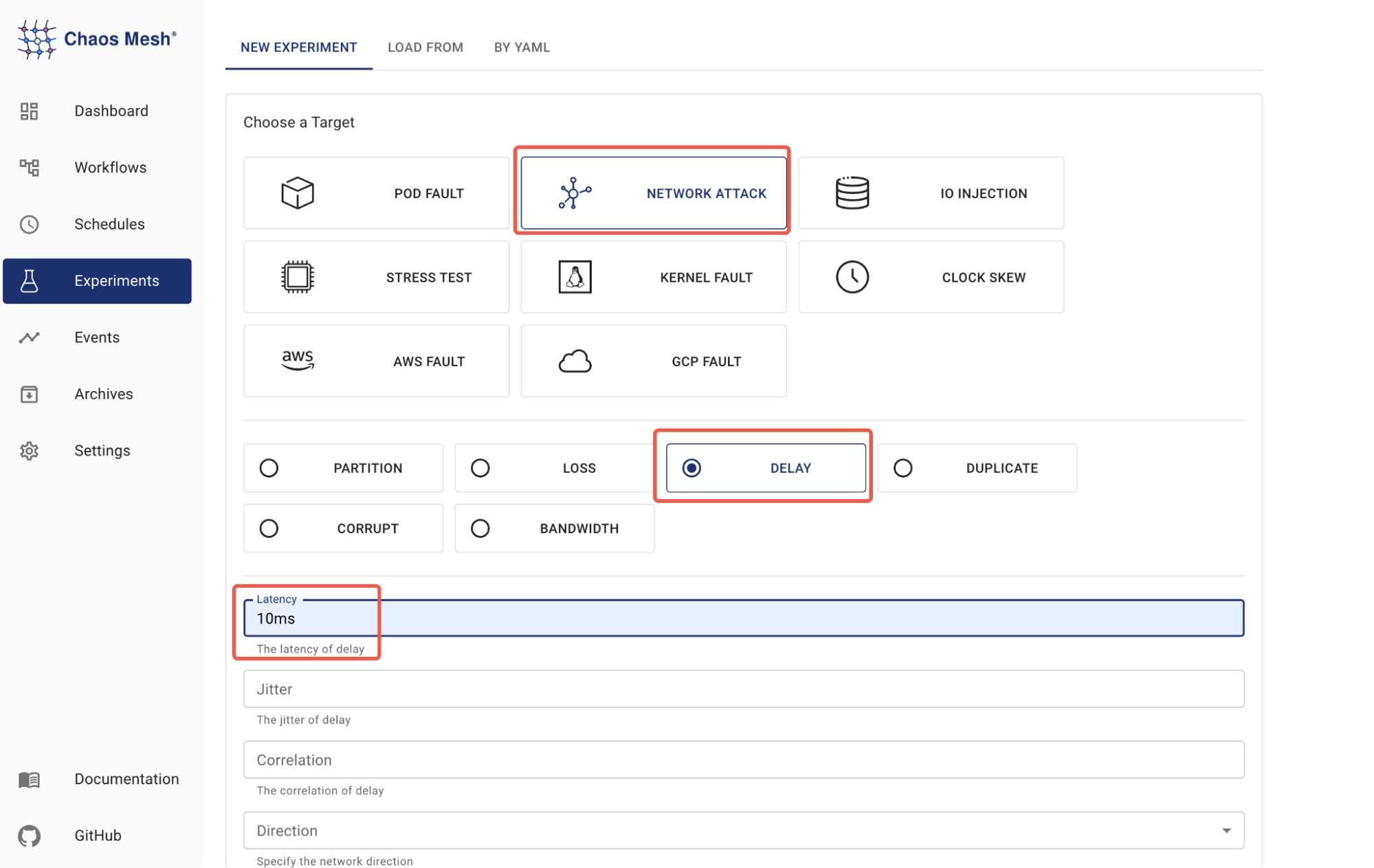
Tableau de bord de Chaos Mesh Le Périmètre de l'expérience est défini sur
app: web-show.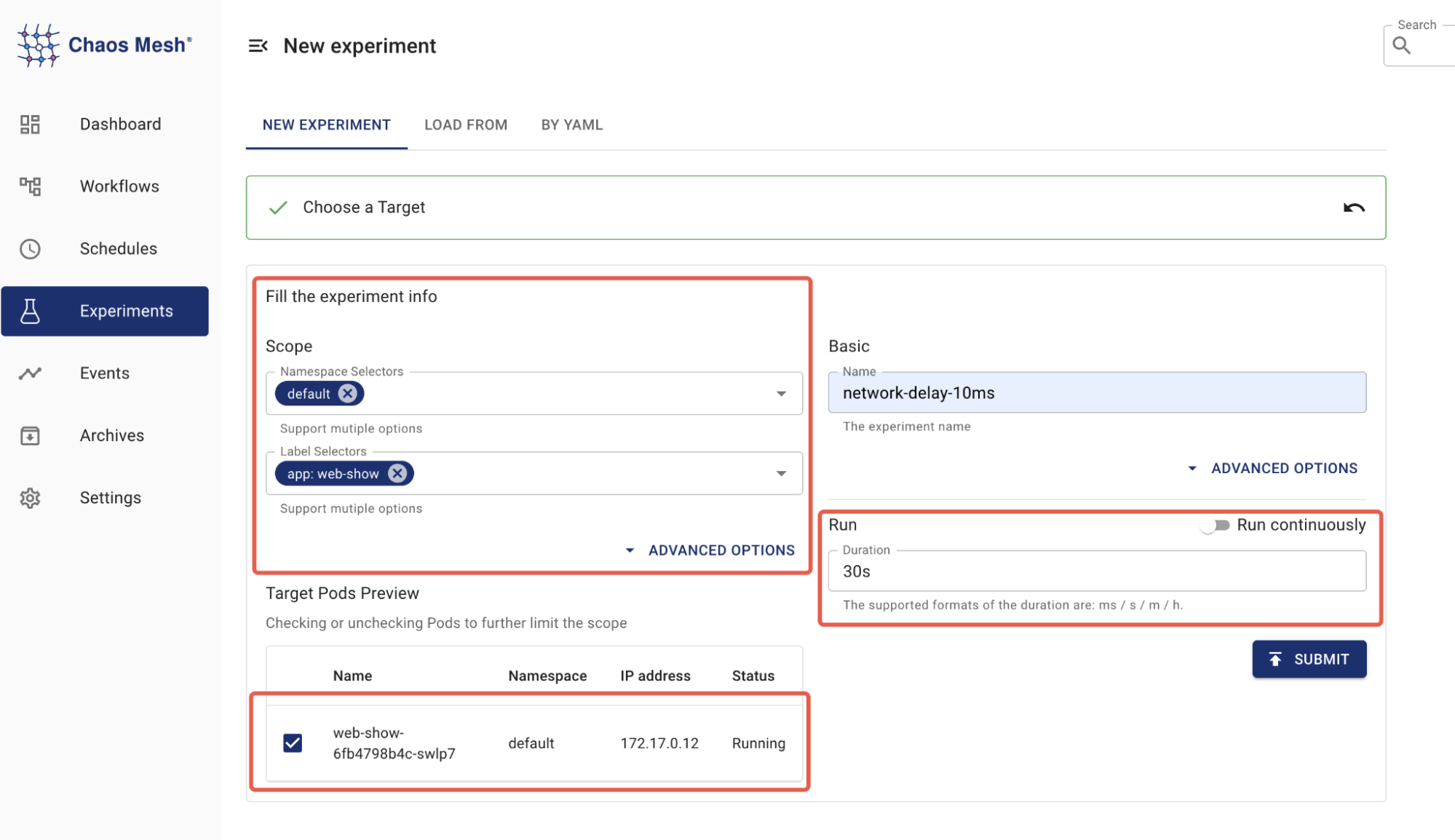
Périmètre de l'expérience de chaos -
Lancez l'expérience de chaos en la soumettant.
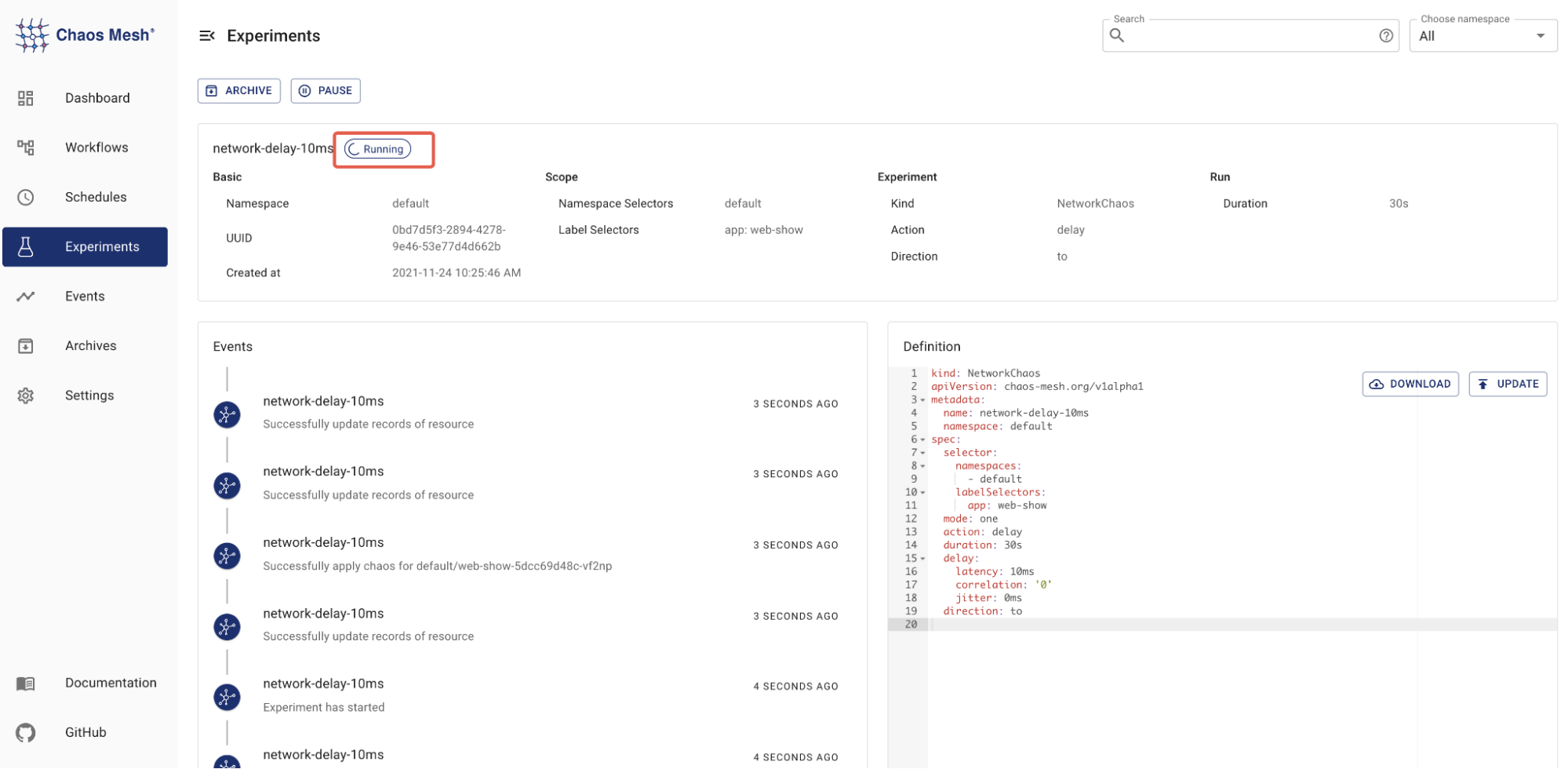
Soumettre l'expérience de chaos
Vous pouvez désormais visiter Web Show pour observer les résultats de l'expérience :
Pour résumer
KubeSphere simplifie le déploiement et la maintenance d'applications cloud-native. Grâce à l'App Store, les utilisateurs peuvent déployer Chaos Mesh sur KubeSphere en quelques clics, vous permettant de démarrer rapidement vos propres expériences de chaos.
Pour approfondir vos connaissances sur Chaos Mesh, consultez la documentation de Chaos Mesh ou rejoignez le Slack communautaire (CNCF/#project-chaos-mesh).