Inspection des résultats des expériences de chaos
Cette page a été traduite par PageTurner AI (bêta). Non approuvée officiellement par le projet. Vous avez trouvé une erreur ? Signaler un problème →
Ce document explique comment utiliser Chaos Mesh pour vérifier l'état d'exécution et les résultats des expériences de chaos.
Introduction aux étapes d'une expérience de chaos
Dans Chaos Mesh, le cycle de vie d'une expérience de chaos est divisé en quatre étapes selon son processus d'exécution :
-
Injection : L'expérience de chaos est en cours d'injection de fautes. Normalement, cette étape est brève. Si l'étape d'Injection persiste longtemps, cela peut indiquer des anomalies dans l'expérience. Dans ce cas, consultez
Eventspour identifier la cause. -
Exécution : Après l'injection réussie des fautes dans tous les pods cibles, l'expérience de chaos démarre son exécution.
-
Pause : lors de l'interruption d'une expérience en cours, Chaos Mesh restaure les fautes injectées dans tous les pods cibles, indiquant que l'expérience est mise en pause.
-
Terminé : si le paramètre
durationest configuré et que l'expérience atteint cette durée, Chaos Mesh restaure les fautes injectées dans tous les pods cibles, indiquant que l'expérience est terminée.
Vérifier les résultats avec Chaos Dashboard
Vous pouvez consulter les étapes d'exécution des expériences de chaos sur les pages suivantes via Chaos Dashboard :
-
Liste des expériences de chaos :
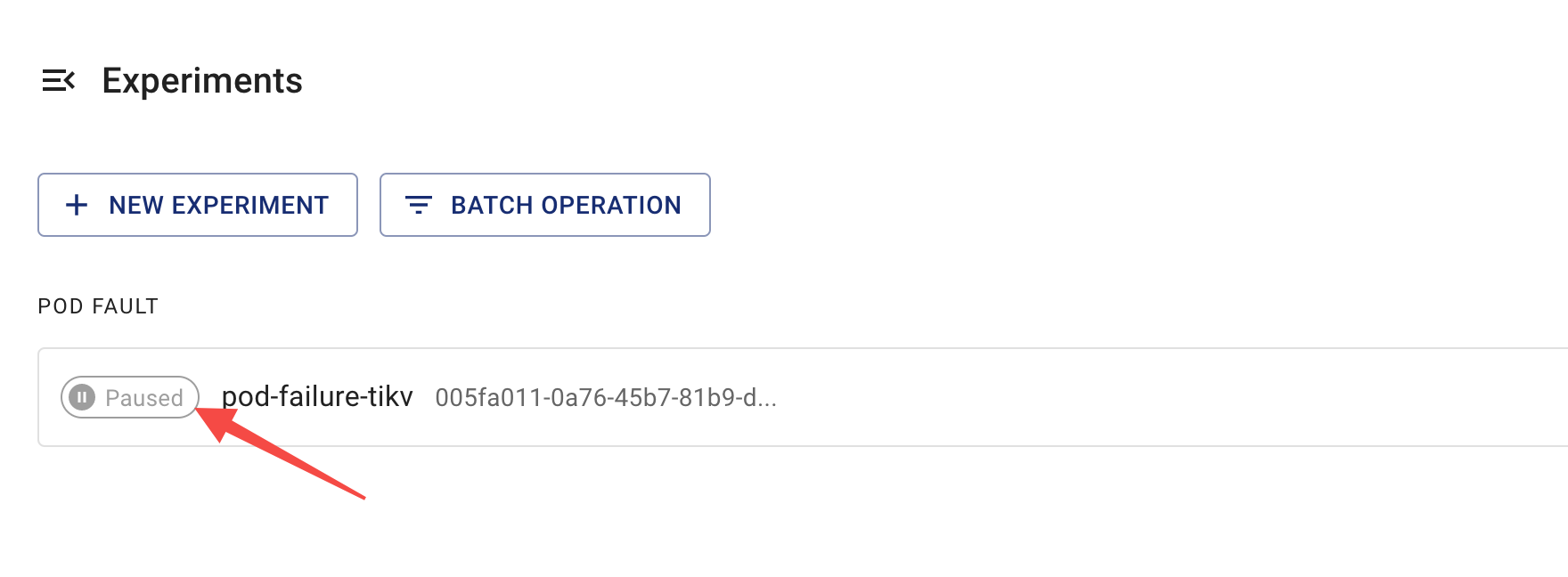
État expérimental -
Détails des expériences de chaos :
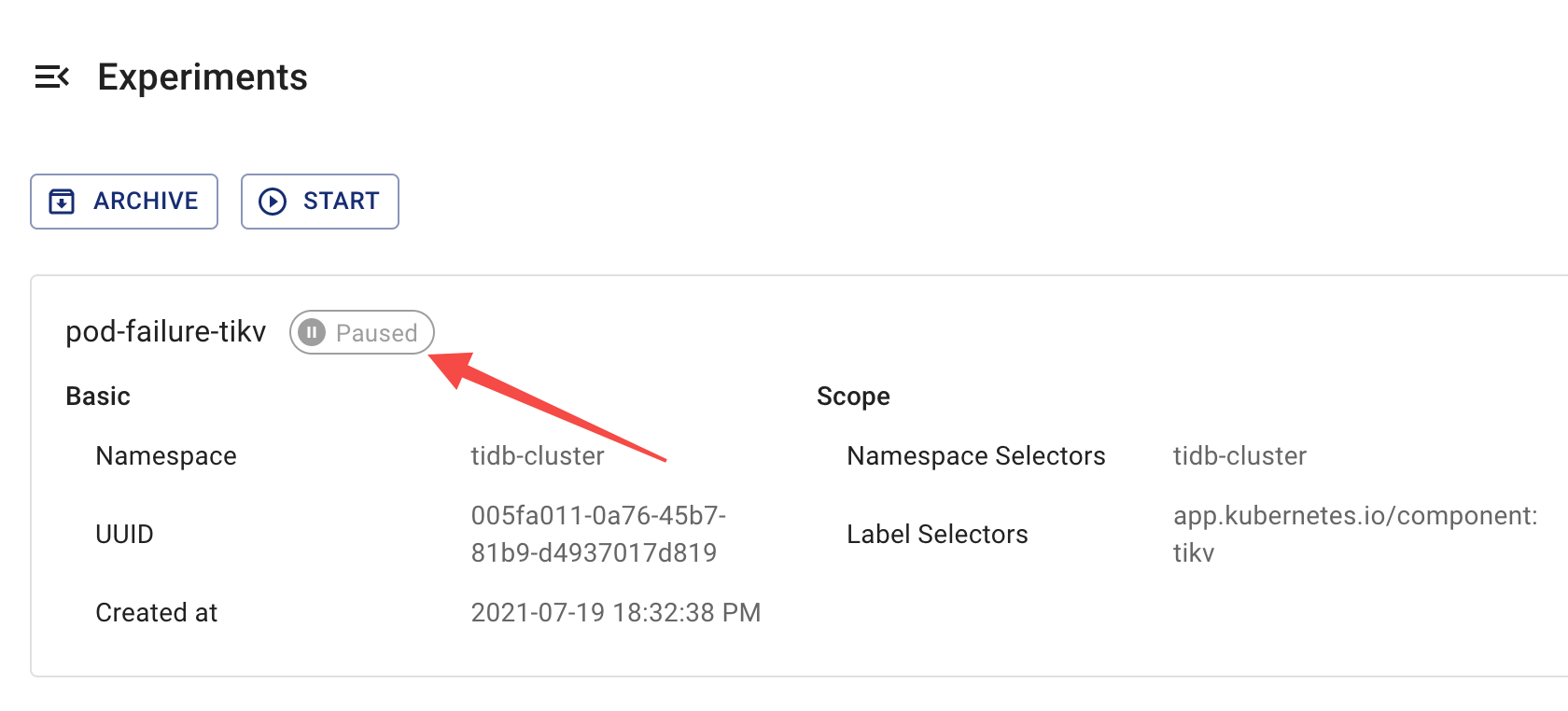
État expérimental
- Si l'étape d'Injection persiste longtemps, cela peut indiquer des anomalies (ex. : les sélecteurs configurés n'ont pas ciblé de pods pour l'injection). Dans ce cas, consultez
Eventspour identifier la cause et vérifiez la configuration de l'expérience. - Chaos Dashboard n'affiche que les étapes principales d'une expérience de chaos. Pour des informations détaillées sur l'état et les résultats, exécutez la commande
kubectl.
Vérifier les résultats avec la commande kubectl
Pour confirmer les résultats des expériences de chaos, utilisez la commande kubectl describe pour inspecter le Status et les Events des objets d'expérience.
kubectl describe podchaos pod-failure-tikv -n tidb-cluster
Le résultat attendu est le suivant :
...
Status:
  Conditions:
    Reason:
    Status:  False
    Type:    Paused
    Reason:
    Status:  True
    Type:    Selected
    Reason:
    Status:  True
    Type:    AllInjected
    Reason:
    Status:  False
    Type:    AllRecovered
  Experiment:
    Container Records:
      Id:            tidb-cluster/basic-tikv-0
      Phase:         Injected
      Selector Key:  .
    Desired Phase:   Run
Events:
  Type    Reason           Age   From          Message
  ----    ------           ----  ----          -------
  Normal  FinalizerInited  39s   finalizer     Finalizer has been inited
  Normal  Paused           39s   desiredphase  Experiment has been paused
  Normal  Updated          39s   finalizer     Successfully update finalizer of resource
  Normal  Updated          39s   records       Successfully update records of resource
  Normal  Updated          39s   desiredphase  Successfully update desiredPhase of resource
  Normal  Started          17s   desiredphase  Experiment has started
  Normal  Updated          17s   desiredphase  Successfully update desiredPhase of resource
  Normal  Applied          17s   records       Successfully apply chaos for tidb-cluster/basic-tikv-0
  Normal  Updated          17s   records       Successfully update records of resource
Ce résultat comporte deux parties :
-
StatusBasé sur le processus d'exécution, le
Statusfournit quatre types d'enregistrements :Paused: indique que l'expérience est à l'étape "Pause".Selected: confirme que les pods cibles pour l'injection ont été correctement sélectionnés.AllInjected: indique que les fautes ont été injectées avec succès dans tous les pods cibles.AllRecoverd: confirme la restauration réussie des fautes dans tous les pods cibles.
L'état réel des expériences de chaos peut être déduit de ces enregistrements. Par exemple :
- Si
Paused,Selected,AllRecoverdsontTrueetAllInjectedestFalse, l'expérience est en pause. - Si
PausedestTruemaisSelectedestFalse, l'expérience ne peut pas sélectionner les pods cibles.
noteLa combinaison de ces statuts fournit des informations complémentaires. Par exemple, quand
PausedestTrue, cela indique que l'expérience est en pause, mais siSelectedestFalseen même temps, cela signifie que l'expérience ne peut pas sélectionner les pods cibles. -
EventsContient l'historique des actions durant tout le cycle de vie de l'expérience, utile pour vérifier l'état et diagnostiquer des problèmes.