Envoyer des requêtes HTTP dans un Workflow
Cette page a été traduite par PageTurner AI (bêta). Non approuvée officiellement par le projet. Vous avez trouvé une erreur ? Signaler un problème →
Le Workflow de Chaos Mesh propose un nœud Task pour prendre en charge n'importe quelle charge de travail, similaire au Job Kubernetes. Pour une expérience utilisateur plus pratique, Chaos Dashboard offre un modèle basé sur Task permettant de créer des requêtes HTTP dans l'interface web.
Le Workflow de Chaos Mesh inclut un nœud Task pour supporter toute charge de travail, dont la fonction est similaire au Job dans Kubernetes. Pour optimiser l'expérience utilisateur, Chaos Dashboard propose un modèle basé sur Task. Grâce à ce modèle, vous pouvez facilement créer des requêtes HTTP dans l'interface web. Ce document explique comment créer une requête HTTP via Chaos Dashboard.
Chaos Mesh ne possède PAS de nœud de workflow de type HTTPRequest. Cette fonctionnalité repose sur le nœud Task, et vous permet d'envoyer des requêtes HTTP plus facilement.
Cette fonctionnalité est actuellement expérimentale. Son utilisation en environnement de production n'est pas recommandée. Sa configuration et son comportement pourront évoluer ultérieurement.
Créer une requête HTTP via Chaos Dashboard
Vous pouvez créer une requête HTTP dans Chaos Dashboard en suivant ces étapes, en prenant pour exemple l'envoi d'un message via Slack Webhook.
Étape 1 : Créer un nœud de workflow de type HTTPRequest
Sélectionnez "HTTP Request" comme type de tâche :
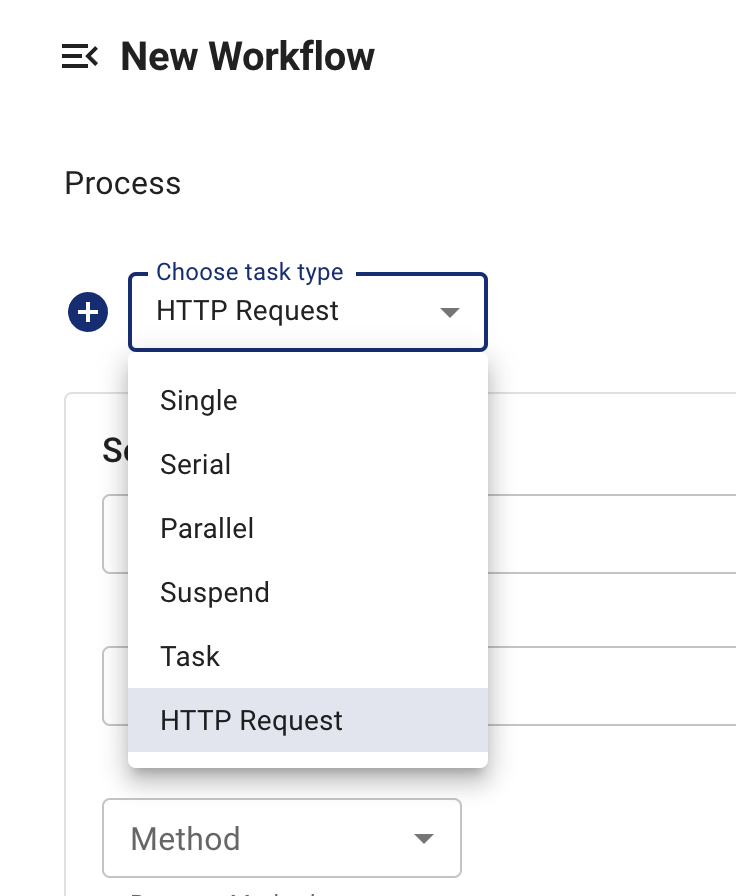
Étape 2 : Configurer la requête HTTP
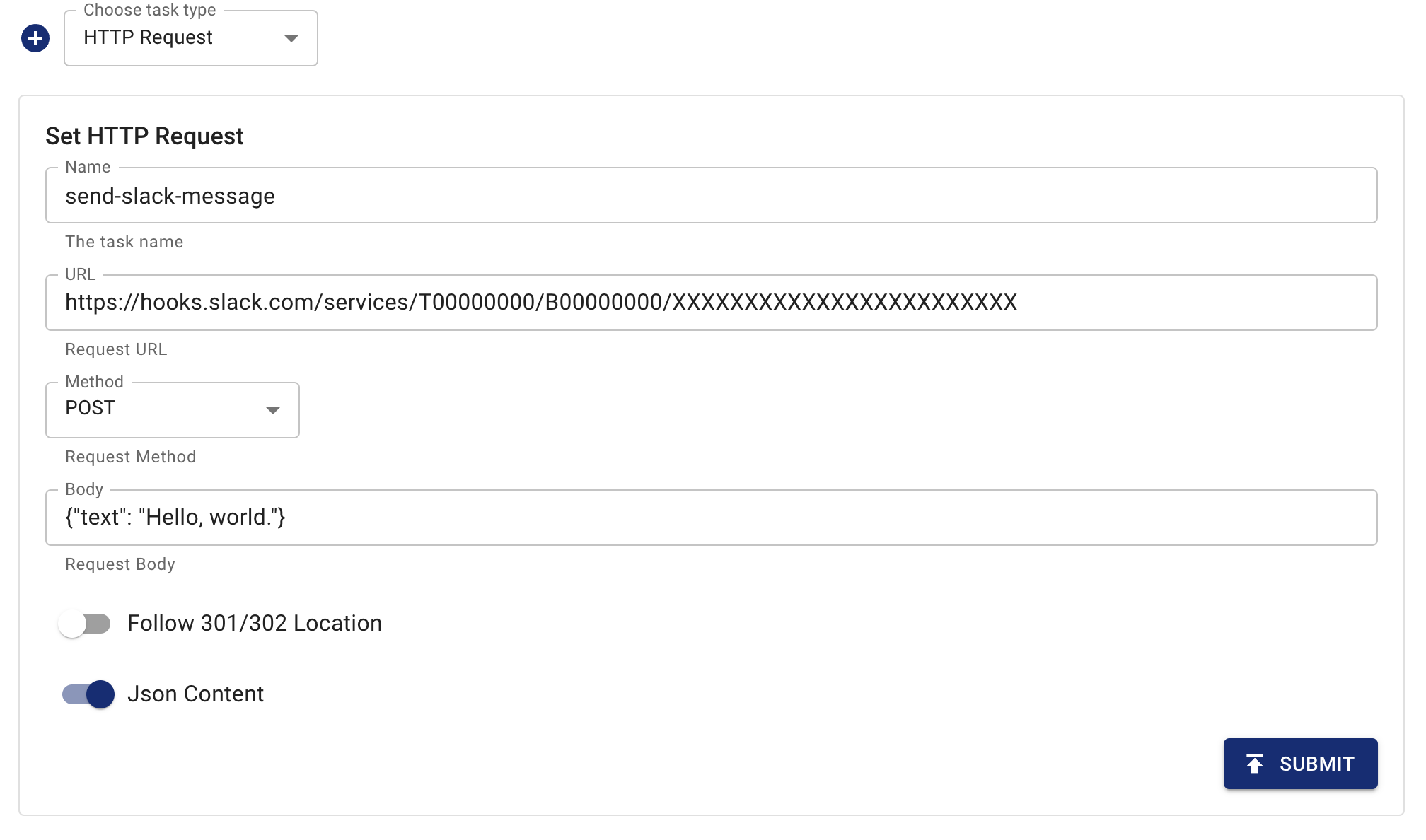
Configurez les éléments suivants :
-
nom du nœud :
send-slack-message -
URL de la requête :
https://hooks.slack.com/services/T00000000/B00000000/XXXXXXXXXXXXXXXXXXXXXXXX -
méthode de requête :
POST -
corps de la requête :
{"text": "Hello, world."}, puis cochez "For JSON content".
Étape 3 : Soumettre le nœud de workflow
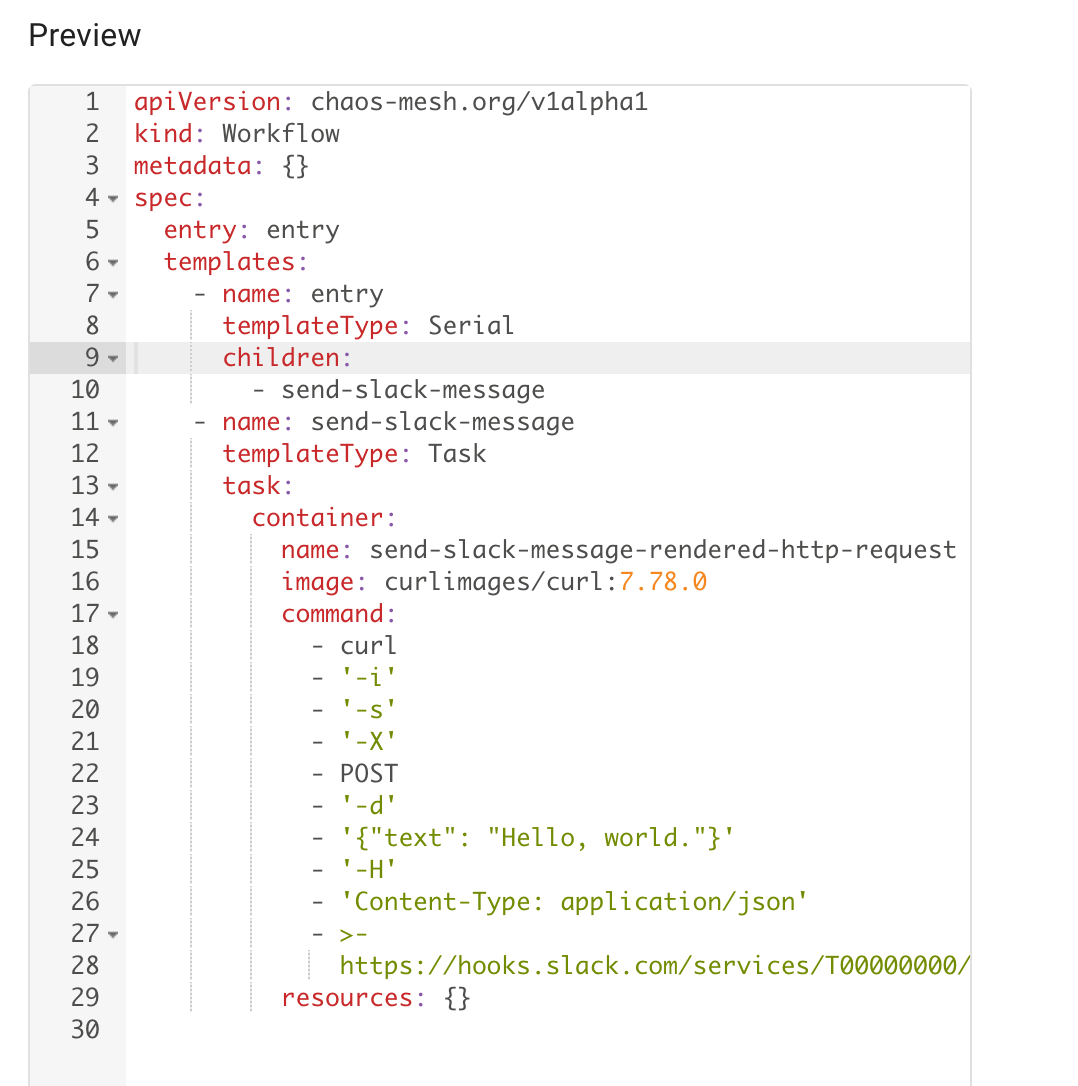
Cliquez sur "Submit" pour voir la tâche dans la fenêtre d'aperçu :
Description des champs
| Parameter | Type | Description | Default value | Required | Example |
|---|---|---|---|---|---|
| Name | string | Name of the workflow node | Yes | send-slack-message | |
| URL | string | URL of an HTTP request | Yes | https://hooks.slack.com/services/T00000000/B00000000/XXXXXXXXXXXXXXXXXXXXXXXX | |
| Method | string | Method of an HTTP request | Yes | POST | |
| Body | string | Body of an HTTP request | No | {"text": "Hello, world."} | |
| Follow 301/302 Location | boolean | The value of this parameter corresponds to the -L parameter of curl. | false | No | false |
| Json Content | boolean | The parameter appends Content-Type: application/json to the header of an HTTP request. | false | No | false |
La valeur du champ name du nœud de tâche généré ajoute le suffixe http-request à la fin du "name".