Utiliser le plugin Grafana Data Source pour l'observation
Cette page a été traduite par PageTurner AI (bêta). Non approuvée officiellement par le projet. Vous avez trouvé une erreur ? Signaler un problème →
Ce document explique comment installer le plugin Data Source pour Grafana et le configurer pour observer les événements de Chaos Mesh.
Ce plugin nécessite Chaos Mesh >=2.1 et Grafana >= 10.0.
Nous avons uniquement testé le plugin sur Grafana 10.0.3. Il peut fonctionner sur des versions antérieures, mais nous n'en sommes pas certains. La mise à niveau vers Grafana v10 est due à la dépréciation du support Angular. Si vous rencontrez des problèmes, merci d'ouvrir un ticket pour nous en informer.
Installation
Via l'interface
https://grafana.com/docs/grafana/latest/administration/plugin-management/#install-a-plugin
En ligne de commande
grafana-cli plugins install chaosmeshorg-datasource
Installation manuelle
Téléchargez le package zip du plugin avec la commande suivante ou rendez-vous sur https://github.com/chaos-mesh/datasource/releases :
curl -LO https://github.com/chaos-mesh/datasource/releases/download/v3.0.0/chaosmeshorg-datasource-3.0.0.zip
Après téléchargement, décompressez l'archive :
unzip chaosmeshorg-datasource-3.0.0.zip -d YOUR_PLUGIN_DIR
Pour localiser le répertoire des plugins, consultez https://grafana.com/docs/grafana/latest/plugins/installation/#install-a-packaged-plugin.
Mettez ensuite à jour et enregistrez le fichier grafana.ini :
[plugins]
  allow_loading_unsigned_plugins = chaosmeshorg-datasource
Pour localiser le fichier de configuration, consultez https://grafana.com/docs/grafana/latest/administration/configuration/#config-file-locations.
Enfin, redémarrez Grafana pour charger le plugin.
Configuration
Une fois installé, accédez à Administration -> Sources de données, ajoutez Chaos Mesh, puis rendez-vous sur la page de configuration :
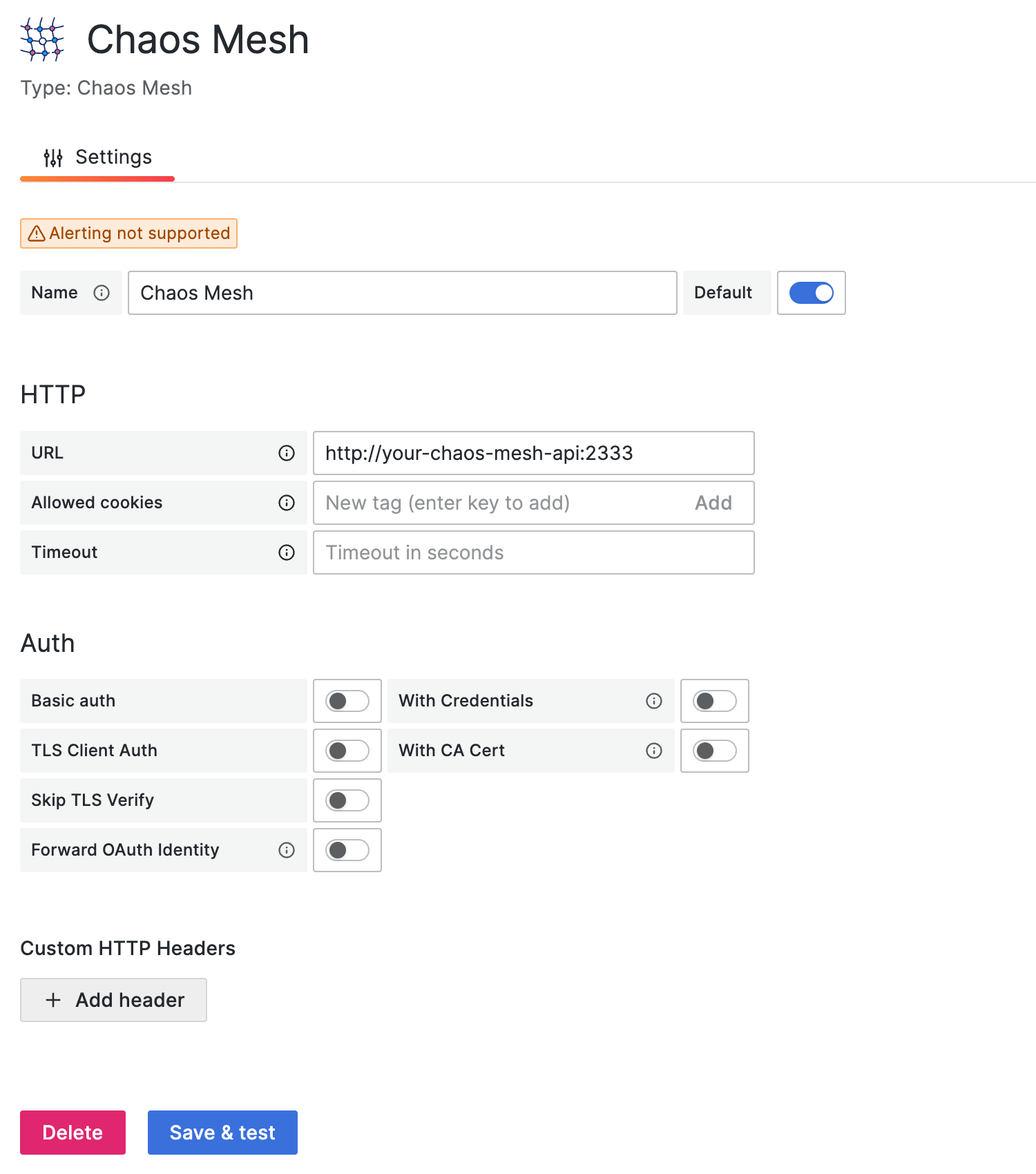
En supposant que Chaos Mesh est installé localement, le Chaos Dashboard expose l'API sur le port 2333 par défaut. Si vous n'avez rien modifié, vous pouvez saisir http://localhost:2333.
Utilisez ensuite la commande port-forward pour rendre l'API accessible depuis l'extérieur :
kubectl port-forward -n chaos-mesh svc/chaos-dashboard 2333:2333
Enfin, cliquez sur Enregistrer et tester pour vérifier la connexion. Si une notification de succès s'affiche, la configuration est terminée.
Authentification
Si vous avez déployé Chaos Mesh avec une authentification des permissions, vous devez ajouter l'en-tête Authorization dans la configuration. Suivez ces étapes :
-
Cliquez sur le bouton Ajouter un en-tête.
-
Saisissez
Authorizationdans le champ En-tête. -
Suivez cette section pour obtenir le jeton.
-
Saisissez
Bearer YOUR_TOKENdans le champ Valeur.
N'oubliez pas de cliquer sur Enregistrer et tester pour vérifier la connexion.
Requêtes
Le plugin de source de données observe Chaos Mesh via des événements. Les options suivantes filtrent ces événements :
-
ID d'objet
Filtre par uuid d'objet.
-
Espace de noms
Filtre par espace de noms.
-
Nom
Filtre par nom d'objet.
-
Type (Kind)
Filtre par type (PodChaos, NetworkChaos, Schedule...). Vous pouvez saisir un type personnalisé si vous implémentez un nouveau type dans Chaos Mesh.
-
Limite
Limite le nombre d'événements.
Tous ces paramètres sont transmis à l'API /api/events.
Variables
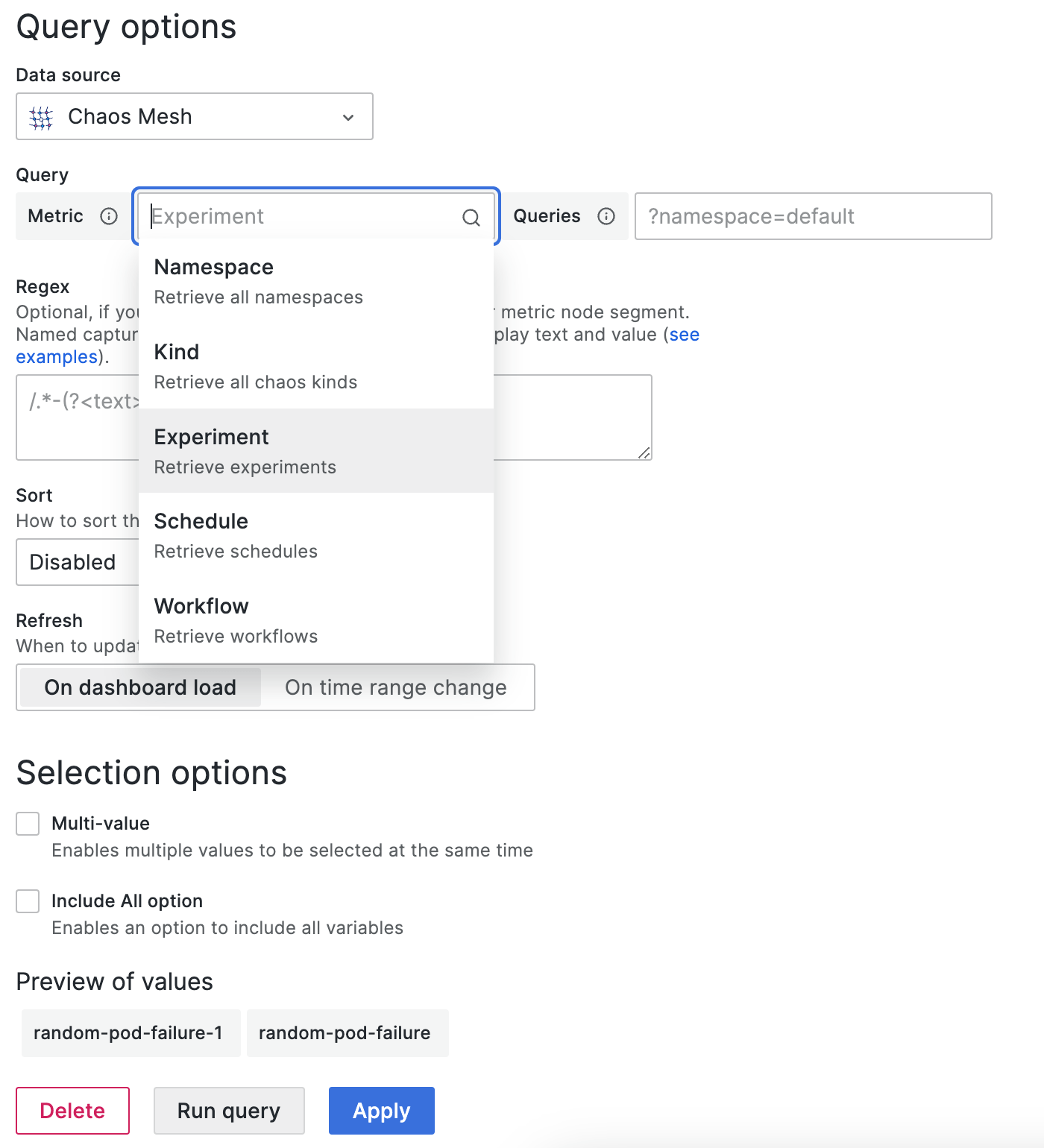
Le plugin de source de données permet d'ajouter des variables de requête selon différentes métriques :
-
Namespace
Après sélection, tous les espaces de noms disponibles s'afficheront directement dans l'Aperçu des valeurs.
-
Kind
Identique à Namespace. Récupère tous les types de ressources.
-
Experiment/Schedule/Workflow
Identique à Namespace. Récupère toutes les expériences/planifications/flux de travail actuels.
Vous pouvez également spécifier les
queriespour filtrer davantage les valeurs. Par exemple,?namespace=defaultne récupérera que les expériences/planifications/flux de travail dans l'espace de nomsdefault.
Annotations
Vous pouvez intégrer des événements dans les panneaux via des annotations. Voici un exemple de création qui récupère tous les événements PodChaos :
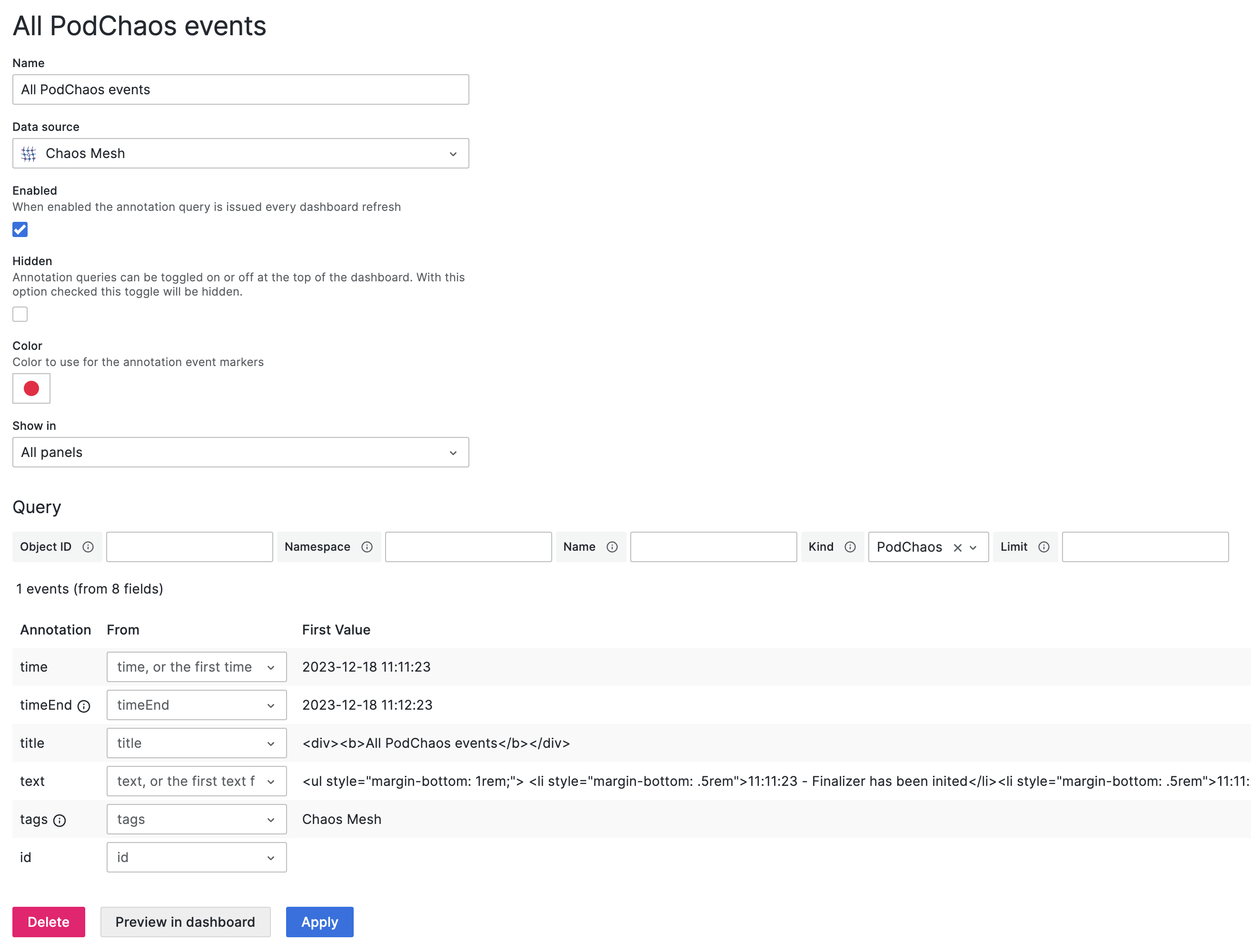
Reportez-vous à la section Requête pour remplir les champs correspondants.
Questions et retours
Si vous rencontrez des problèmes lors de l'installation ou de la configuration, vous pouvez poser vos questions à la communauté sur CNCF Slack ou créer une issue GitHub pour communiquer avec l'équipe Chaos Mesh.
Prochaines étapes
Pour approfondir les détails du plugin Data Source, consultez le code source sur chaos-mesh/datasource.